
O novo serviço de migração do Duplicator: Mova o seu site sem mexer um dedo
As migrações do WordPress estão a roubar-lhe tempo valioso? O novo serviço de migração do Duplicator, feito por si, trata de tudo do início ao fim em 3...
O novo serviço de migração do Duplicator: Mova o seu site sem mexer um dedo
Embora as actualizações automáticas ajudem a manter o seu site WordPress seguro e a funcionar sem problemas, pode haver alturas em que queira desativar esta funcionalidade.
As actualizações automáticas podem, por vezes, causar problemas de compatibilidade com plug-ins, temas ou código personalizado no seu site. Se uma atualização quebrar a funcionalidade ou causar erros, pode ser difícil resolver o problema.
Neste tutorial, vamos explorar diferentes métodos para desativar as actualizações automáticas no WordPress!
Por predefinição, o WordPress instala automaticamente pequenas actualizações em segundo plano. As versões menores contêm normalmente correcções de segurança e correcções de erros. Estas pequenas mas importantes actualizações ajudam a manter o seu site seguro e a funcionar sem problemas.
No entanto, as novas versões principais do WordPress não são instaladas automaticamente.
Tem de iniciar manualmente as principais actualizações através do seu painel de controlo do WordPress ou via FTP/SFTP. Isto permite-lhe rever os detalhes da atualização, fazer os preparativos necessários e escolher quando aplicar a atualização ao seu sítio ativo.
Assim, o WordPress trata automaticamente das actualizações críticas de segurança e manutenção. No entanto, deixa as actualizações mais substanciais sob o seu controlo.
A funcionalidade de atualização automática é geralmente segura e conveniente para sítios WordPress básicos. No entanto, existem várias razões pelas quais pode querer desactivá-la. Vamos falar sobre algumas delas!
Mesmo pequenas actualizações podem, por vezes, quebrar a funcionalidade de plug-ins do WordPress, temas ou código personalizado no seu site. Se depender muito de plug-ins de terceiros ou se tiver uma instalação do WordPress altamente personalizada, deverá testar as actualizações num site de teste antes de as publicar.
Para os sítios Web de elevado tráfego que não se podem permitir períodos de inatividade, as actualizações automáticas podem ser arriscadas. Uma atualização que cause mesmo um pequeno contratempo pode significar a perda de vendas ou de visitantes. Muitos sites, como as lojas WooCommerce, preferem controlar manualmente o processo de atualização.
Ao desenvolver temas, plug-ins ou outro código, pretende uma área de teste padronizada que não seja alterada inesperadamente devido a actualizações automáticas. Muitos programadores desactivam as actualizações automáticas nos seus ambientes de desenvolvimento locais.
Pode gerir várias instalações WordPress para sites de clientes ou uma rede WordPress multisite. Nesse caso, é tedioso rastrear se cada atualização automática foi bem-sucedida ou não. A desativação das actualizações automáticas proporciona-lhe um controlo centralizado.
| Prós | Contras |
| Mais controlo sobre quando e como o seu sítio Web é atualizado. | O software desatualizado tem mais vulnerabilidades de segurança. |
| Redução do tempo de inatividade e dos erros, uma vez que é possível testar primeiro a atualização. | Terá de efetuar actualizações manuais, o que pode atrasar o seu fluxo de trabalho. |
| Evita actualizações inesperadas em ambientes de desenvolvimento ou de preparação. | Um software desatualizado pode causar problemas de desempenho ou não ter funcionalidades importantes. |
| Permite-lhe acompanhar as pequenas actualizações do seu sítio. | Mantém o seu sítio Web atualizado. |
Se decidir desativar as actualizações automáticas do WordPress, está no sítio certo! Vamos mostrar-lhe três métodos diferentes que pode utilizar.
Uma forma de desativar as actualizações automáticas em segundo plano no WordPress é adicionar algumas linhas de código ao ficheiro de configuração do seu site.
Em primeiro lugar, ligue o seu sítio a um cliente FTP utilizando as credenciais do seu fornecedor de alojamento WordPress. Em alternativa, abra o gestor de ficheiros especificado pelo seu alojamento web (normalmente o cPanel).
Aceda ao diretório de raiz da sua instalação do WordPress.
Utilize um editor de texto para abrir o ficheiro wp-config.php. Este ficheiro contém as principais definições de configuração do seu site WordPress.
Adicione o seguinte código no final do ficheiro wp-config.php:
define('WP_AUTO_UPDATE_CORE', false);Esta opção desactiva todas as actualizações automáticas do núcleo do WordPress, incluindo lançamentos de versões principais e secundárias.
Alguns dos seus temas e plug-ins podem já ser actualizados automaticamente. Para desativar esta funcionalidade, adicione estes filtros da API ao ficheiro functions.php do seu tema:
add_filter( 'auto_update_plugin', '__return_false' );

add_filter( 'auto_update_theme', '__return_false' );
Guarde estas novas linhas de código e carregue os ficheiros de volta para o seu servidor.
Se pretender uma forma mais fácil de desativar manualmente as actualizações automáticas, considere a utilização do WPCode. Este plugin permite-lhe adicionar trechos de código ao seu site sem quebrar nada!
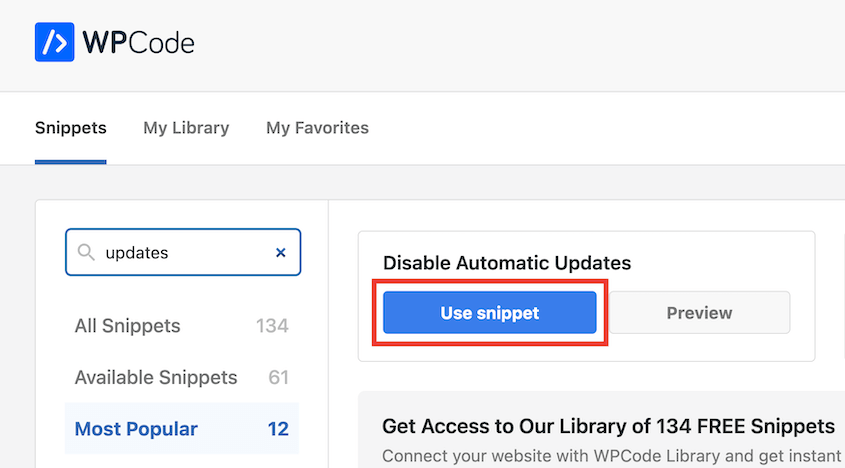
Para desativar as actualizações automáticas, só precisa da versão gratuita do WPCode. Vá para Snippets " Library e use o snippet Disable Automatic Updates.
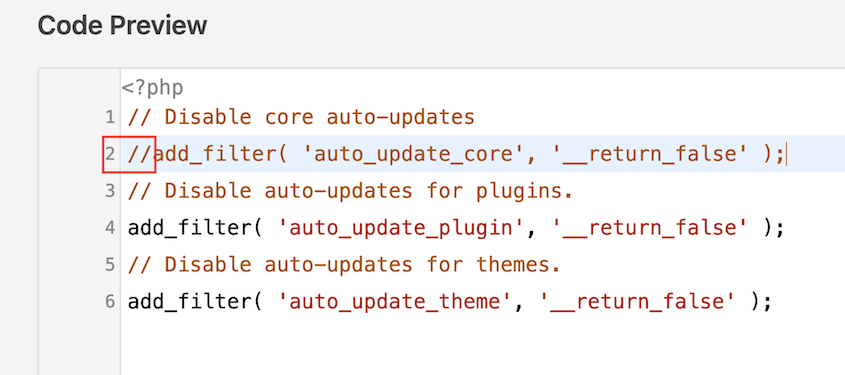
O WPCode fornece-lhe automaticamente uma pré-visualização do código. Verá filtros que desactivam as actualizações automáticas para o núcleo do WordPress, plugins e temas. Se não quiser um desses filtros, adicione // mesmo antes dele.
Quando terminar, active o snippet e prima Atualizar.
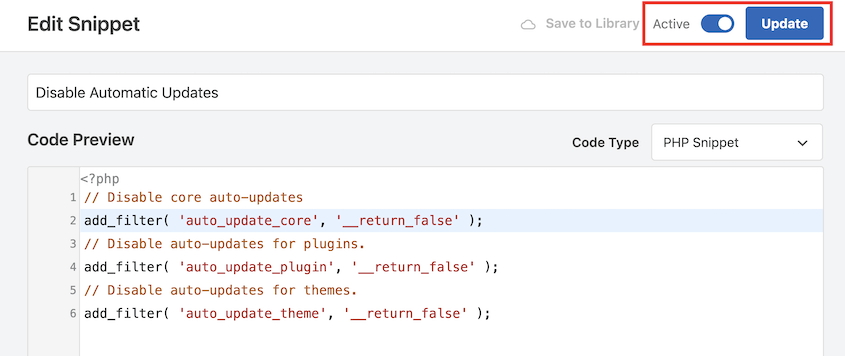
Pronto! Desactivou o processo de atualização automática dos ficheiros principais, temas e plug-ins do WordPress. A partir deste momento, terá de instalar manualmente quaisquer novas actualizações através do seu painel de administração do WordPress ou através de FTP/SFTP.
Como principiante, talvez não queira desativar as actualizações automáticas do WordPress com código. Felizmente, existem plugins que o podem ajudar neste processo.
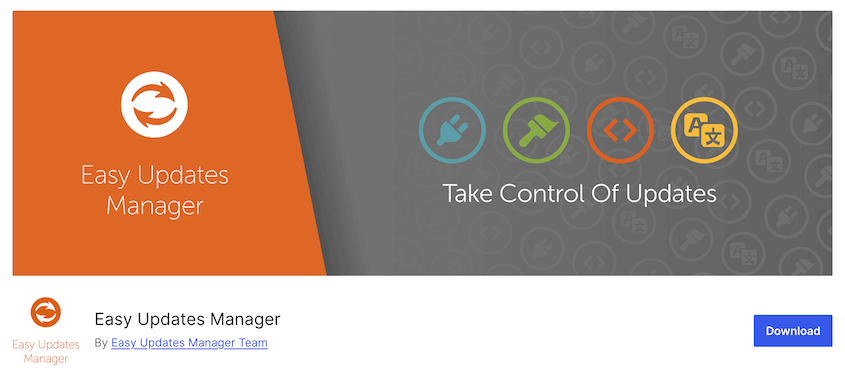
Uma opção gratuita popular é o Easy Updates Manager. Este plugin oferece-lhe um painel de controlo simples para controlar todos os tipos de actualizações do seu sítio Web WordPress.
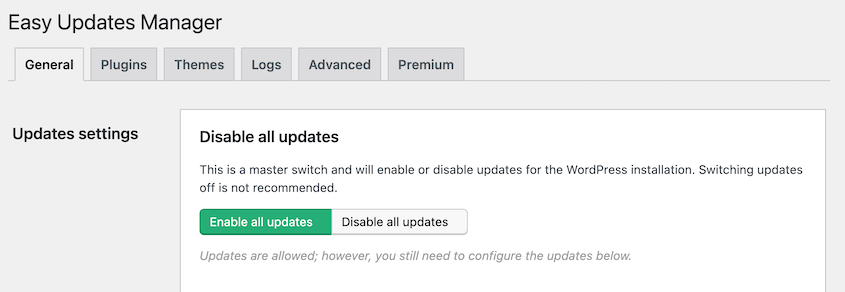
Para utilizar o plugin Easy Updates Manager, procure a página Opções de actualizações em Painel de controlo. Verá imediatamente uma forma de desativar todas as actualizações, mas não o recomendo. Isso irá ocultar as notificações de atualização, pelo que poderá perder novas versões críticas.
Em vez disso, configure as definições de atualização para o software principal, temas e plug-ins. Pode optar por atualizar manualmente os plug-ins e os temas, mas fazer com que o WordPress instale versões menores. Mas isso depende de si!
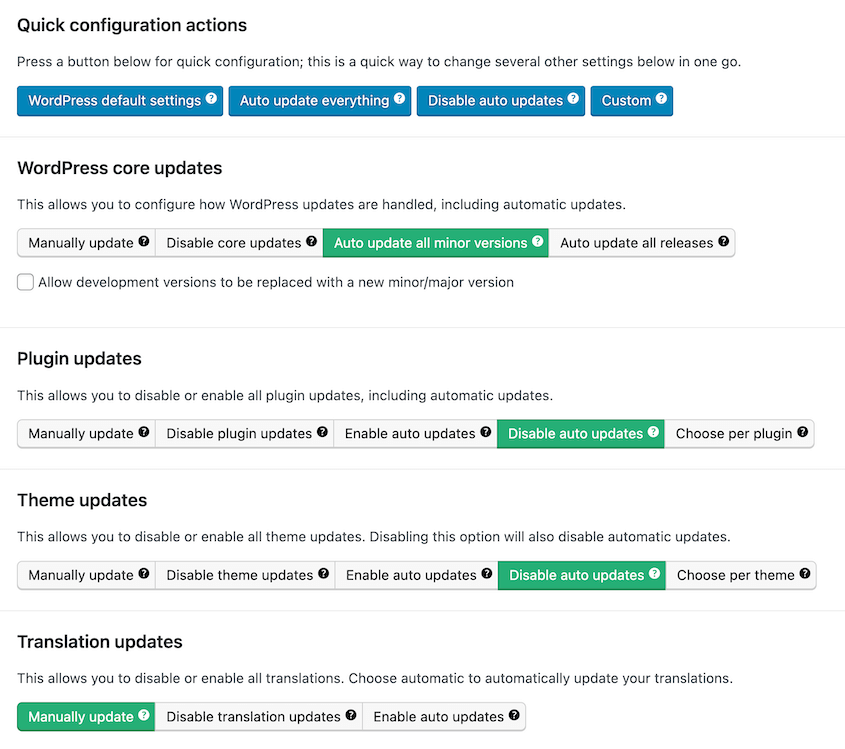
Certifique-se de que não desactivou nenhuma atualização, pois as notificações desaparecerão do seu painel de instrumentos. O segredo é desativar as actualizações automáticas.
É tudo o que há para fazer! O plugin irá agora bloquear o processo de atualização automática dos componentes que selecionou.
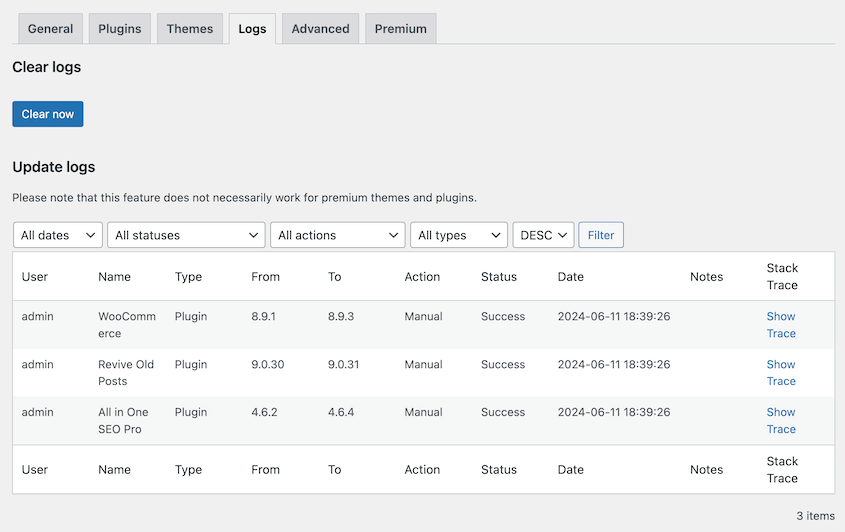
Depois de atualizar o seu sítio Web WordPress, o Easy Updates Manager irá manter um registo das alterações efectuadas. Pode ver as actualizações anteriores na página Registos.
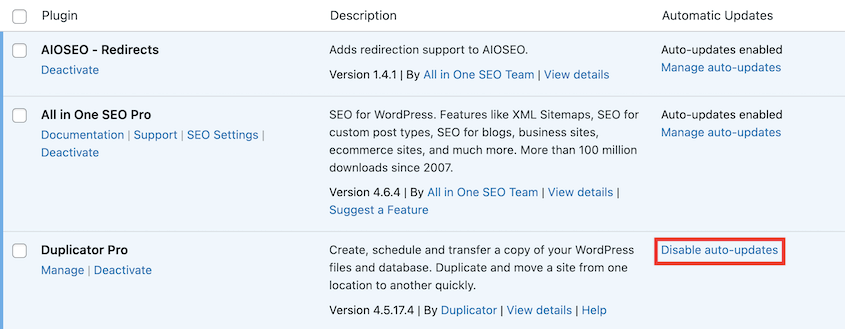
Quando configurou o seu site WordPress pela primeira vez, poderá ter ativado as actualizações automáticas para plug-ins específicos. Para os desativar, aceda à página Plugins.
Certifique-se de que cada plug-in tem um botão Ativar actualizações autom áticas. Desactive as actualizações automáticas que encontrar.
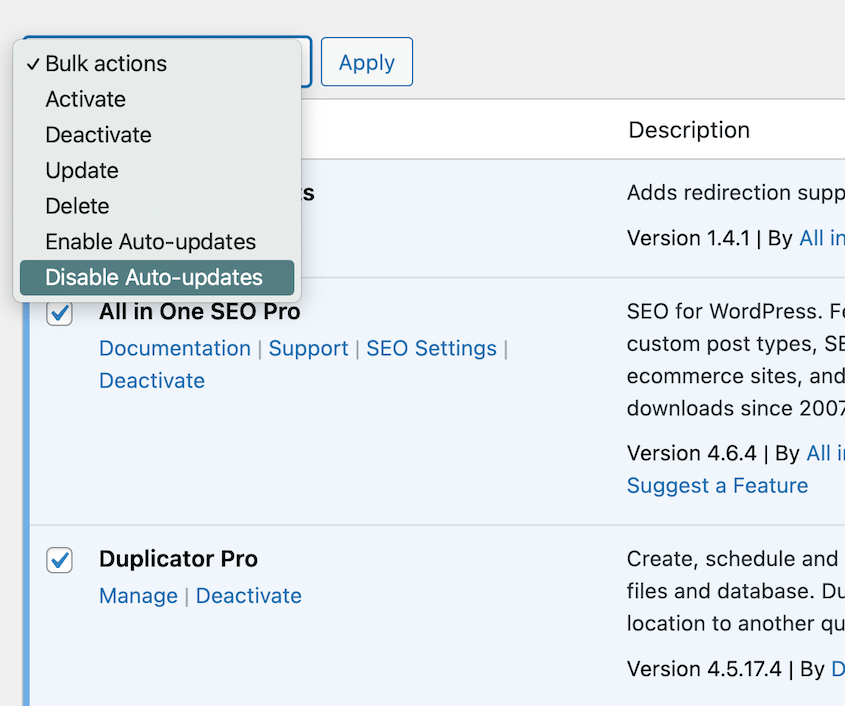
Também pode selecionar todos os seus plug-ins. No menu Acções em massa, selecione Desativar actualizações automáticas.
Poderá também ser necessário desativar as actualizações automáticas dos seus temas WordPress. Localize Aparência " Temas. Clique num tema para ver os respectivos detalhes. Se tiver ativado as actualizações automáticas, desactive-as.
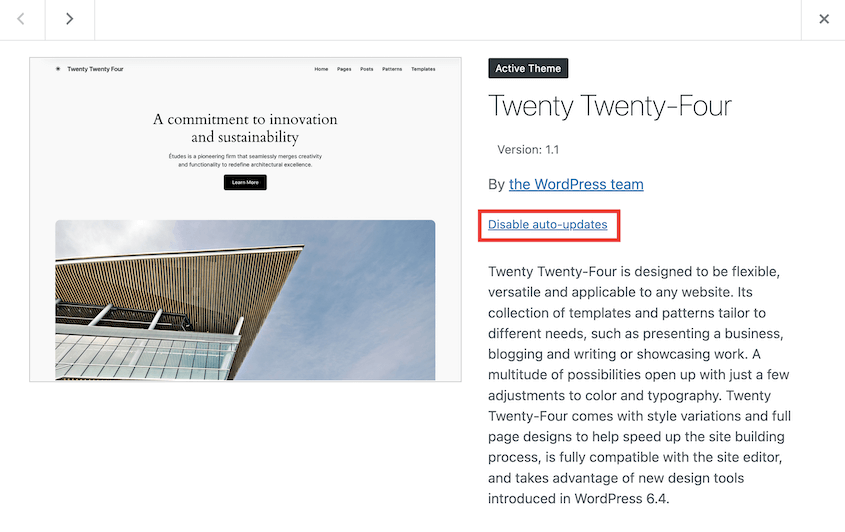
Repita este processo para cada um dos seus temas.
Agora, nenhum dos seus plugins ou temas será atualizado automaticamente! Sempre que uma atualização estiver disponível, pode instalá-la manualmente.
Para desativar as actualizações automáticas do WordPress, pode utilizar um plugin de snippets de código como o WPCode para adicionar automaticamente o código correto para si. Caso contrário, insira o código no seu ficheiro wp-config.php e os filtros API no seu ficheiro functions.php.
Se desativar as actualizações automáticas, terá de verificar regularmente se existem novas versões com actualizações de segurança e novas funcionalidades. Pode encontrar as versões mais recentes na página Actualizações. Aqui, pode efetuar actualizações de plugins, temas e núcleos.
Também é aconselhável criar um ambiente de preparação para testar as actualizações antes de as aplicar ao seu site de produção em tempo real. Isto permite-lhe detetar quaisquer potenciais conflitos com segurança.
Não atualizar o WordPress pode deixar o seu sítio vulnerável a hackers ou a outros riscos de segurança. As instalações do WordPress desactualizadas acabam por deixar de ser suportadas. Os sítios desactualizados também podem ter problemas de funcionalidade ou de compatibilidade com temas, plug-ins ou com o próprio WordPress.
Se tiver problemas depois de instalar uma atualização principal do WordPress, a melhor forma de fazer com que o seu site volte ao normal é restaurar uma cópia de segurança. Com um plugin como o Duplicator, encontre uma cópia de segurança recente e prima Restaurar.
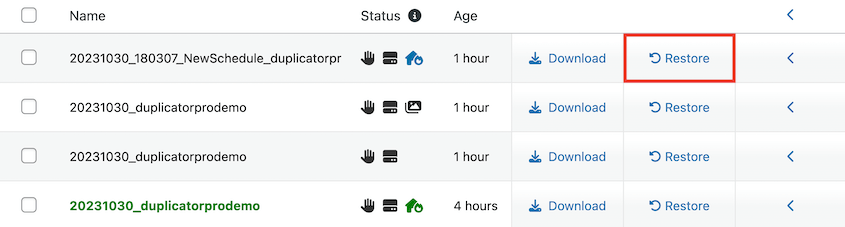
A sua nova versão do WordPress e as actualizações de plug-ins/tema serão todas revertidas para o estado em que se encontravam antes da atualização. Crise evitada!
A desativação das actualizações automáticas no WordPress permite-lhe assumir o controlo total do processo de atualização do seu site. Embora sejam convenientes, as actualizações automáticas podem causar problemas de compatibilidade ou tempo de inatividade que pode querer evitar.
Já que está aqui, acho que vai gostar destes tutoriais do WordPress:
Novas actualizações podem alterar inesperadamente o seu site WordPress. Para que o seu site volte instantaneamente ao normal, restaure uma cópia de segurança num só clique com o Duplicator Pro!
Divulgação: O nosso conteúdo é apoiado pelos leitores. Isto significa que, se clicar em algumas das nossas hiperligações, podemos ganhar uma comissão. Apenas recomendamos produtos que acreditamos que acrescentam valor aos nossos leitores.