
Il nuovo servizio di migrazione di Duplicator: Spostare il sito web senza muovere un dito
Le migrazioni di WordPress vi rubano tempo prezioso? Il nuovo servizio di migrazione di Duplicator gestisce tutto dall'inizio alla fine in 3...
Il nuovo servizio di migrazione di Duplicator: Spostare il sito web senza muovere un dito
Sebbene gli aggiornamenti automatici aiutino a mantenere il vostro sito WordPress sicuro e funzionante senza intoppi, ci possono essere momenti in cui desiderate disabilitare questa funzione.
Gli aggiornamenti automatici possono talvolta causare problemi di compatibilità con i plugin, i temi o il codice personalizzato del sito. Se un aggiornamento interrompe la funzionalità o causa errori, può essere difficile risolvere i problemi.
In questo tutorial esploreremo diversi metodi per disabilitare gli aggiornamenti automatici in WordPress!
Per impostazione predefinita, WordPress installa automaticamente aggiornamenti minori in background. Le versioni minori contengono solitamente patch di sicurezza e correzioni di bug. Questi piccoli ma importanti aggiornamenti aiutano a mantenere il vostro sito sicuro e funzionante.
Tuttavia, le nuove versioni di WordPress non vengono installate automaticamente.
È necessario avviare manualmente gli aggiornamenti principali attraverso la dashboard di WordPress o via FTP/SFTP. In questo modo è possibile esaminare i dettagli dell'aggiornamento, effettuare i preparativi necessari e scegliere quando applicare l'aggiornamento al proprio sito.
WordPress gestisce automaticamente gli aggiornamenti critici di sicurezza e di manutenzione. Tuttavia, lascia gli aggiornamenti più importanti sotto il vostro controllo.
La funzione di aggiornamento automatico è generalmente sicura e conveniente per i siti WordPress di base. Tuttavia, ci sono diversi motivi per cui potreste volerla disabilitare. Vediamo di illustrarne alcuni!
Anche gli aggiornamenti minori possono talvolta interrompere la funzionalità dei plugin, dei temi o del codice personalizzato del vostro sito. Se vi affidate molto a plugin di terze parti o avete un'installazione di WordPress altamente personalizzata, vi conviene testare gli aggiornamenti su un sito di staging prima di renderli operativi.
Per i siti web ad alto traffico che non possono permettersi tempi di inattività, gli aggiornamenti automatici possono essere rischiosi. Un aggiornamento che causa anche un piccolo intoppo può significare una perdita di vendite o di visitatori. Molti siti come i negozi WooCommerce preferiscono controllare manualmente il processo di aggiornamento.
Quando si sviluppano temi, plugin o altro codice, si vuole un'area di test standardizzata che non cambi inaspettatamente a causa degli aggiornamenti automatici. Molti sviluppatori disattivano gli aggiornamenti automatici nei loro ambienti di sviluppo locali.
Potreste gestire più installazioni di WordPress per i siti dei clienti o per una rete WordPress multisito. In questo caso, è noioso controllare se ogni aggiornamento automatico è andato a buon fine o meno. Disattivare gli aggiornamenti automatici vi permette di avere un controllo centralizzato.
| Pro | Contro |
| Maggiore controllo sui tempi e sulle modalità di aggiornamento del vostro sito web. | Il software obsoleto presenta maggiori vulnerabilità di sicurezza. |
| Riduzione dei tempi di inattività e degli errori, poiché è possibile testare prima l'aggiornamento. | Dovrete eseguire aggiornamenti manuali, il che può rallentare il vostro flusso di lavoro. |
| Previene gli aggiornamenti imprevisti negli ambienti di sviluppo o di staging. | Un software obsoleto può causare problemi di prestazioni o mancare di funzioni importanti. |
| Consente di tenere traccia degli aggiornamenti minori del sito. | Mantiene il vostro sito web aggiornato. |
Se decidete di disabilitare gli aggiornamenti automatici di WordPress, siete nel posto giusto! Vi mostriamo tre diversi metodi che potete utilizzare.
Un modo per disabilitare gli aggiornamenti automatici in background in WordPress è aggiungere alcune righe di codice al file di configurazione del sito.
Per prima cosa, collegate il vostro sito a un client FTP utilizzando le credenziali del vostro provider di hosting WordPress. In alternativa, aprite il file manager specificato dal vostro host web (di solito cPanel).
Andate nella directory principale della vostra installazione di WordPress.
Utilizzate un editor di testo per aprire il file wp-config.php. Questo file contiene le impostazioni di configurazione principali del vostro sito WordPress.
Aggiungere il seguente codice alla fine del file wp-config.php:
define('WP_AUTO_UPDATE_CORE', false);Questo disabilita tutti gli aggiornamenti automatici del nucleo di WordPress, compresi i rilasci di versioni minori e maggiori.
Alcuni temi e plugin potrebbero già aggiornarsi automaticamente. Per disabilitare questa funzione, aggiungere questi filtri API al file functions.php del tema:
add_filter( 'auto_update_plugin', '__return_false' );

add_filter( 'auto_update_theme', '__return_false' );
Salvare queste nuove righe di codice e caricare i file sul server.
Se volete un modo più semplice per disabilitare manualmente gli aggiornamenti automatici, prendete in considerazione WPCode. Questo plugin consente di aggiungere snippet di codice al vostro sito senza rompere nulla!
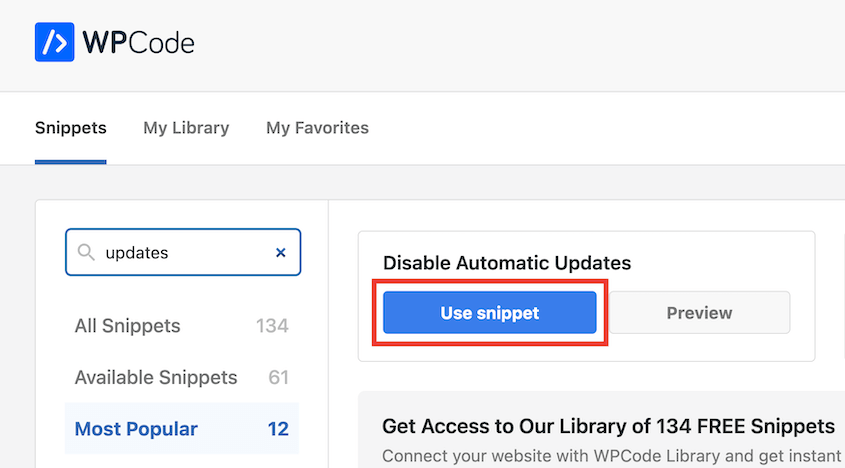
Per disabilitare gli aggiornamenti automatici, è sufficiente la versione gratuita di WPCode. Andare su Snippets " Library e utilizzare lo snippet Disable Automatic Updates.
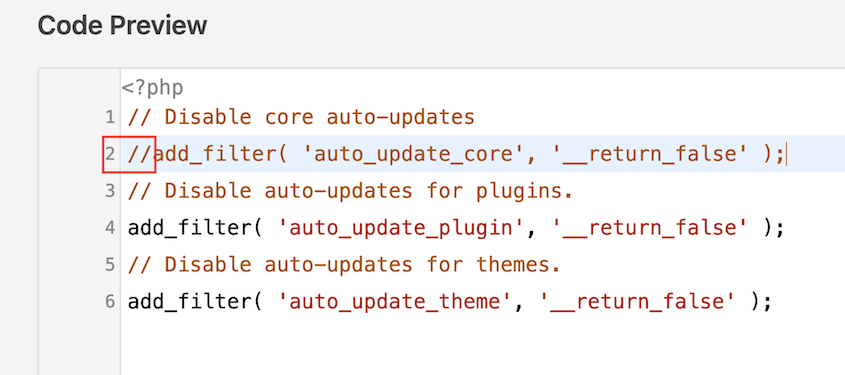
WPCode vi fornirà automaticamente un'anteprima del codice. Vedrete dei filtri che disabilitano gli aggiornamenti automatici per il nucleo di WordPress, i plugin e i temi. Se non si desidera uno di questi filtri, aggiungere // subito prima di esso.
Al termine, attivare lo snippet e premere Aggiorna.
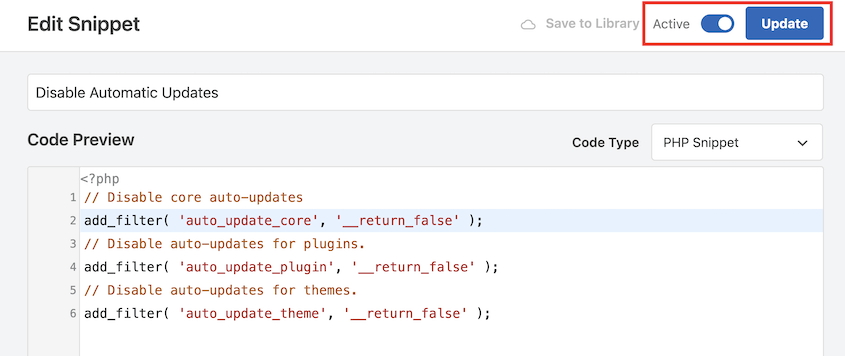
Ecco fatto! Ora avete disattivato il processo di aggiornamento automatico per i file principali, i temi e i plugin di WordPress. Da questo momento in poi, dovrete installare manualmente ogni nuovo aggiornamento attraverso la dashboard di amministrazione di WordPress o via FTP/SFTP.
Come principianti, potreste non voler disabilitare gli aggiornamenti automatici di WordPress con il codice. Fortunatamente, esistono dei plugin che possono aiutarvi in questo processo.
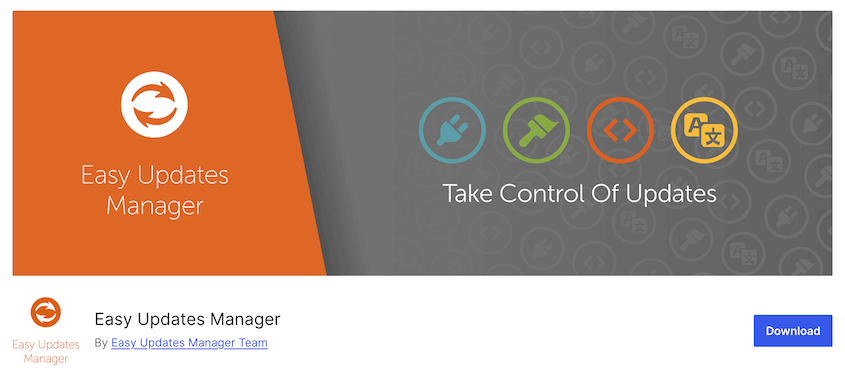
Una popolare opzione gratuita è Easy Updates Manager. Questo plugin offre una semplice dashboard per controllare tutti i tipi di aggiornamenti per il vostro sito WordPress.
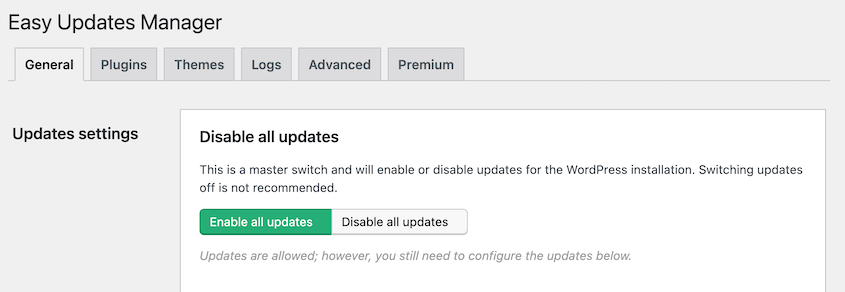
Per utilizzare il plugin Easy Updates Manager, trovare la pagina Opzioni aggiornamenti sotto Dashboard. Vedrete subito un modo per disabilitare tutti gli aggiornamenti, ma non ve lo consiglio. Nasconderà le notifiche di aggiornamento, per cui potreste perdere nuove versioni critiche.
Configurate invece le impostazioni di aggiornamento per il software di base, i temi e i plugin. Potreste scegliere di aggiornare manualmente i plugin e i temi, ma di far installare a WordPress le versioni minori. Ma questo dipende da voi!
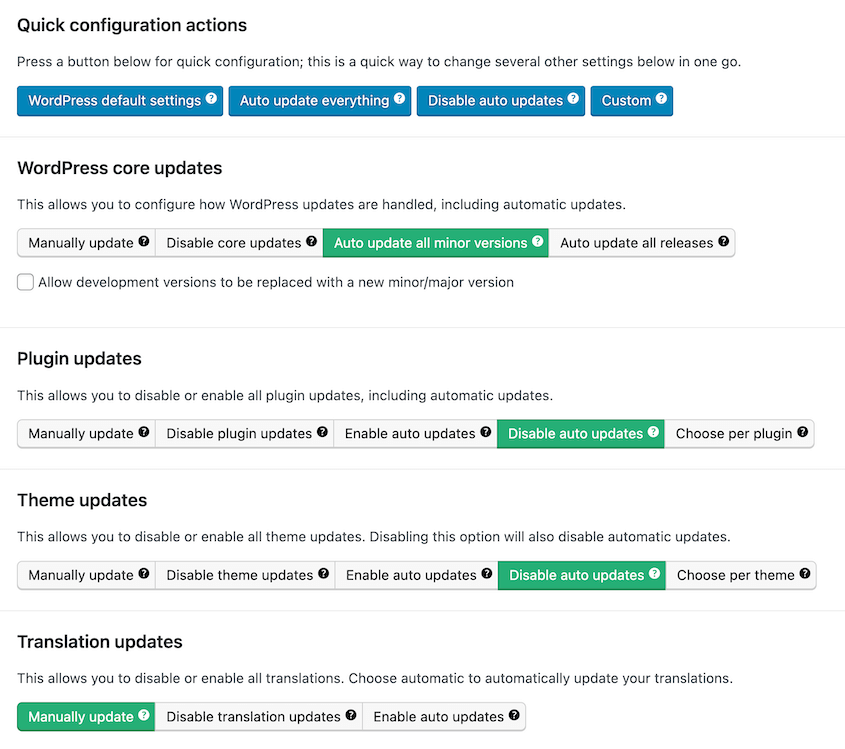
Assicuratevi di non disabilitare gli aggiornamenti, perché le notifiche scompariranno dalla vostra dashboard. Il segreto è disabilitare gli aggiornamenti automatici.
È tutto qui! Il plugin ora bloccherà il processo di aggiornamento automatico per i componenti selezionati.
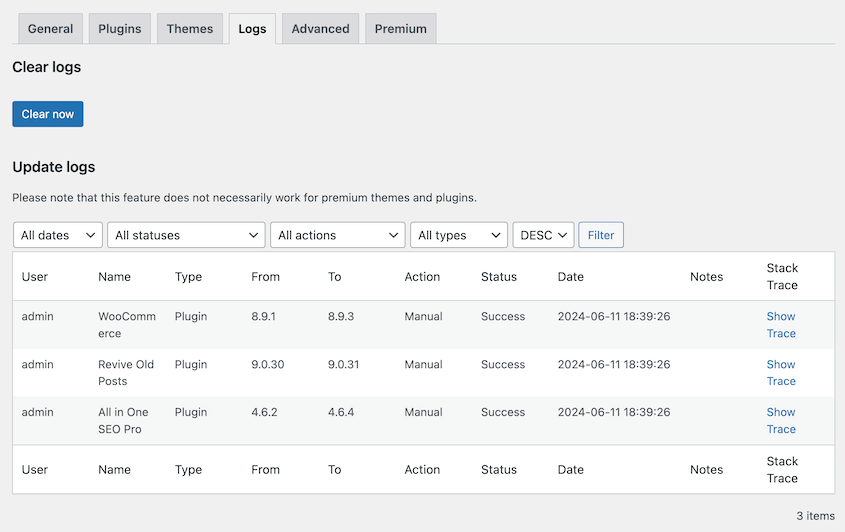
Dopo aver aggiornato il vostro sito WordPress, Easy Updates Manager terrà traccia delle modifiche apportate. È possibile vedere gli aggiornamenti precedenti nella pagina dei registri.
Quando avete configurato il vostro sito WordPress per la prima volta, potreste aver attivato gli aggiornamenti automatici per determinati plugin. Per disattivarli, andate alla pagina dei plugin.
Assicurarsi che ogni plugin abbia un pulsante Abilita aggiornamenti automatici. Disattivare gli aggiornamenti automatici visualizzati.
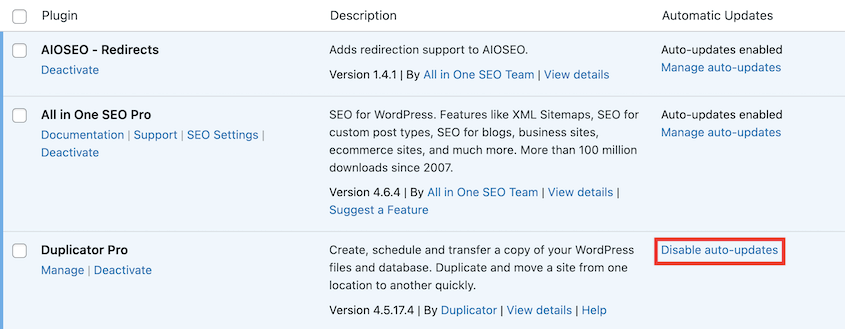
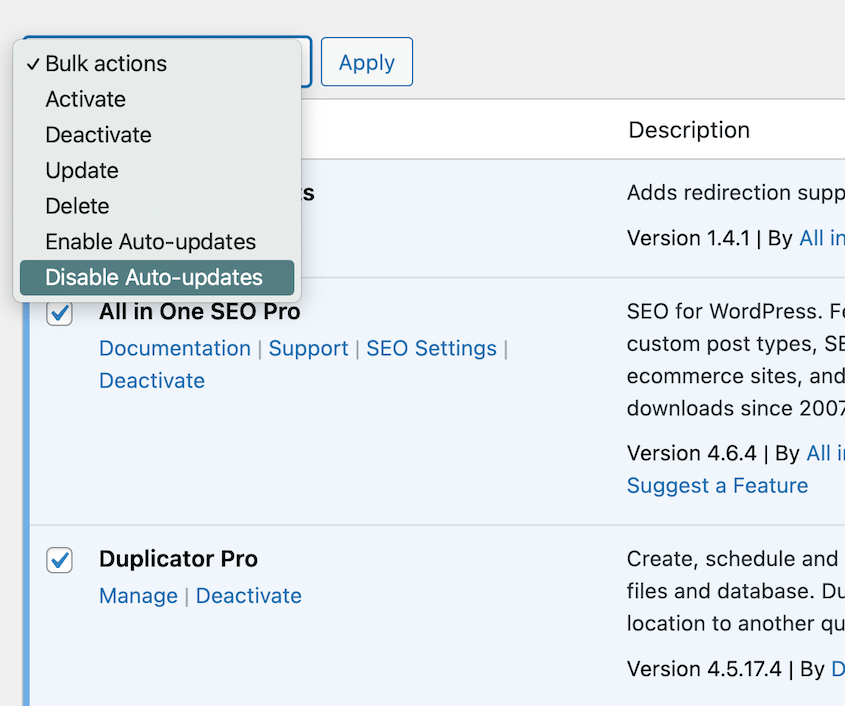
È anche possibile selezionare tutti i plugin. Nel menu Azioni massicce, scegliere Disattiva aggiornamenti automatici.
Potrebbe essere necessario disabilitare gli aggiornamenti automatici per i temi di WordPress. Trovate Aspetto " Temi. Fate clic su un tema per visualizzarne i dettagli. Se avete abilitato gli aggiornamenti automatici, disabilitateli.
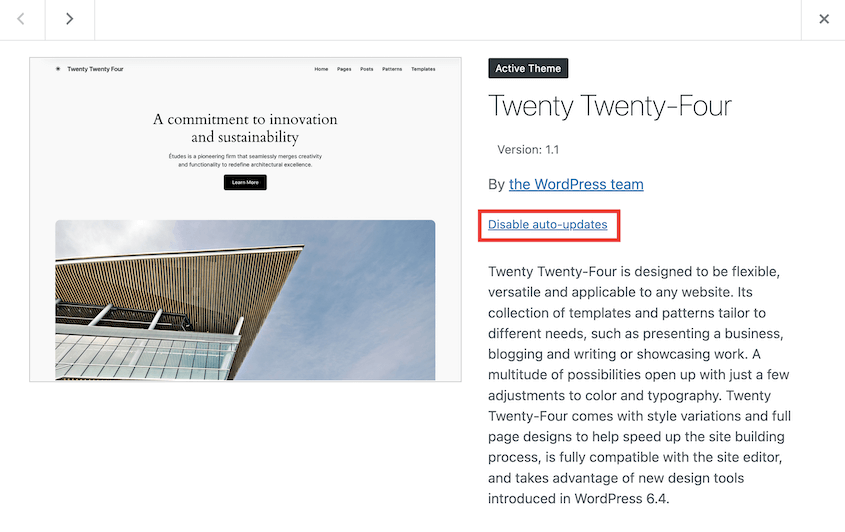
Ripetere questa procedura per ogni tema.
Ora nessuno dei vostri plugin o temi si aggiornerà automaticamente! Ogni volta che è disponibile un aggiornamento, è possibile installarlo manualmente.
Per disabilitare gli aggiornamenti automatici di WordPress, è possibile utilizzare un plugin di snippets di codice come WPCode per aggiungere automaticamente il codice giusto per voi. Altrimenti, inserite il codice nel file wp-config.php e i filtri API nel file functions.php.
Se si disabilita l'aggiornamento automatico, è necessario controllare regolarmente le nuove versioni con aggiornamenti di sicurezza e nuove funzionalità. Le ultime versioni sono disponibili nella pagina Aggiornamenti. Qui è possibile eseguire gli aggiornamenti dei plugin, dei temi e del nucleo.
È inoltre consigliabile creare un ambiente di staging per testare gli aggiornamenti prima di applicarli al sito di produzione live. In questo modo è possibile individuare eventuali conflitti in modo sicuro.
Il mancato aggiornamento di WordPress può rendere il vostro sito vulnerabile agli hacker o ad altri rischi per la sicurezza. Le installazioni di WordPress non aggiornate finiscono per non essere più supportate. I siti obsoleti possono anche presentare problemi di funzionalità o di compatibilità con temi, plugin o WordPress stesso.
Se si verificano problemi dopo l'installazione di un aggiornamento principale di WordPress, il modo migliore per riportare il sito alla normalità è ripristinare un backup. Con un plugin come Duplicator, trovate un backup recente e premete Ripristina.
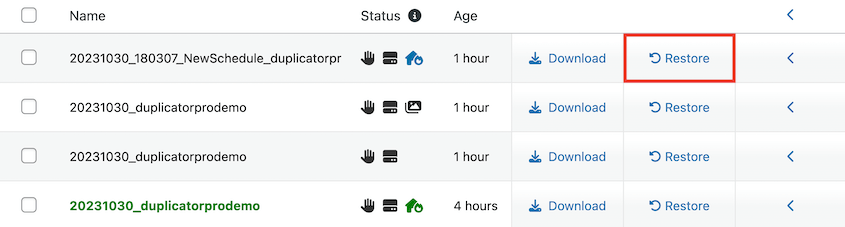
La nuova versione di WordPress e gli aggiornamenti di plugin/temi verranno riportati a come erano prima dell'aggiornamento. Crisi scongiurata!
Disattivare gli aggiornamenti automatici in WordPress vi permette di avere il pieno controllo del processo di aggiornamento del vostro sito. Sebbene sia conveniente, gli aggiornamenti automatici possono potenzialmente causare problemi di compatibilità o tempi di inattività che si desidera evitare.
Mentre siete qui, penso che vi piaceranno queste esercitazioni di WordPress:
Nuovi aggiornamenti potrebbero modificare inaspettatamente il vostro sito WordPress. Per riportare immediatamente il vostro sito alla normalità, ripristinate un backup in un solo clic con Duplicator Pro!
Divulgazione: I nostri contenuti sono sostenuti dai lettori. Ciò significa che se cliccate su alcuni dei nostri link, potremmo guadagnare una commissione. Raccomandiamo solo prodotti che riteniamo possano apportare un valore aggiunto ai nostri lettori.