
Holen Sie sich das beste WordPress Backup
& Migration Plugin noch heute
Duplikator jetzt kaufen

Duplicator-Dokumentation

Dokumentation, Referenzmaterialien und Tutorials für Duplicator

Freigabe des Systemzugangs bei Migrationsproblemen

In diesem Leitfaden finden Sie Informationen darüber, wie Sie bei Migrationsproblemen den Systemzugang mit dem Support-Team teilen können.

Wenn Sie Probleme mit dem Importieren eines Backups haben, folgen Sie bitte diesen Schritten, um die erforderlichen Systemzugangsdaten bereitzustellen:

1. Vorbereiten der Backup-Archivdatei URL

Folgen Sie diesen Schritten, um die URL des Sicherungsarchivs zu erhalten:

  1. Melden Sie sich bei Ihrem SOURCE WordPress Admin an (wo das Backup erstellt wurde).
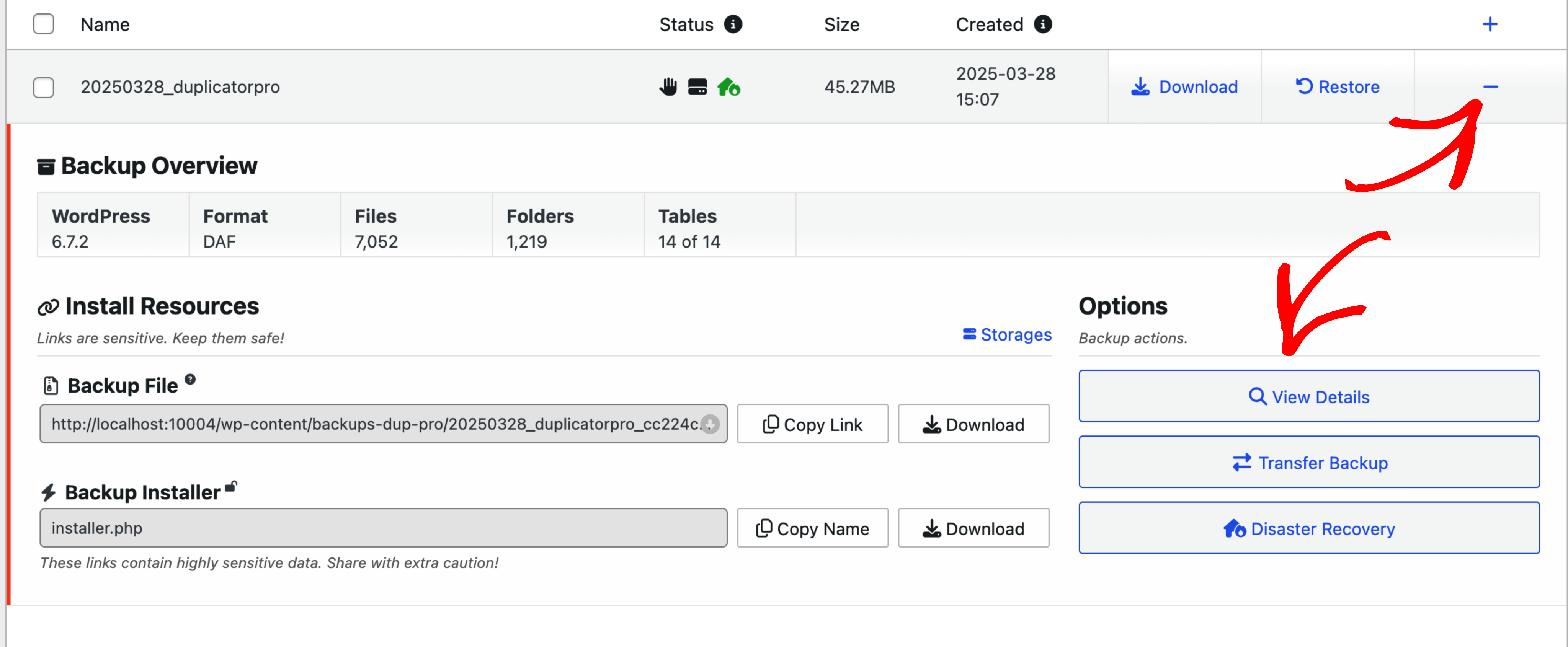
  2. Navigieren Sie zu Duplicator " Backups " Details anzeigen.
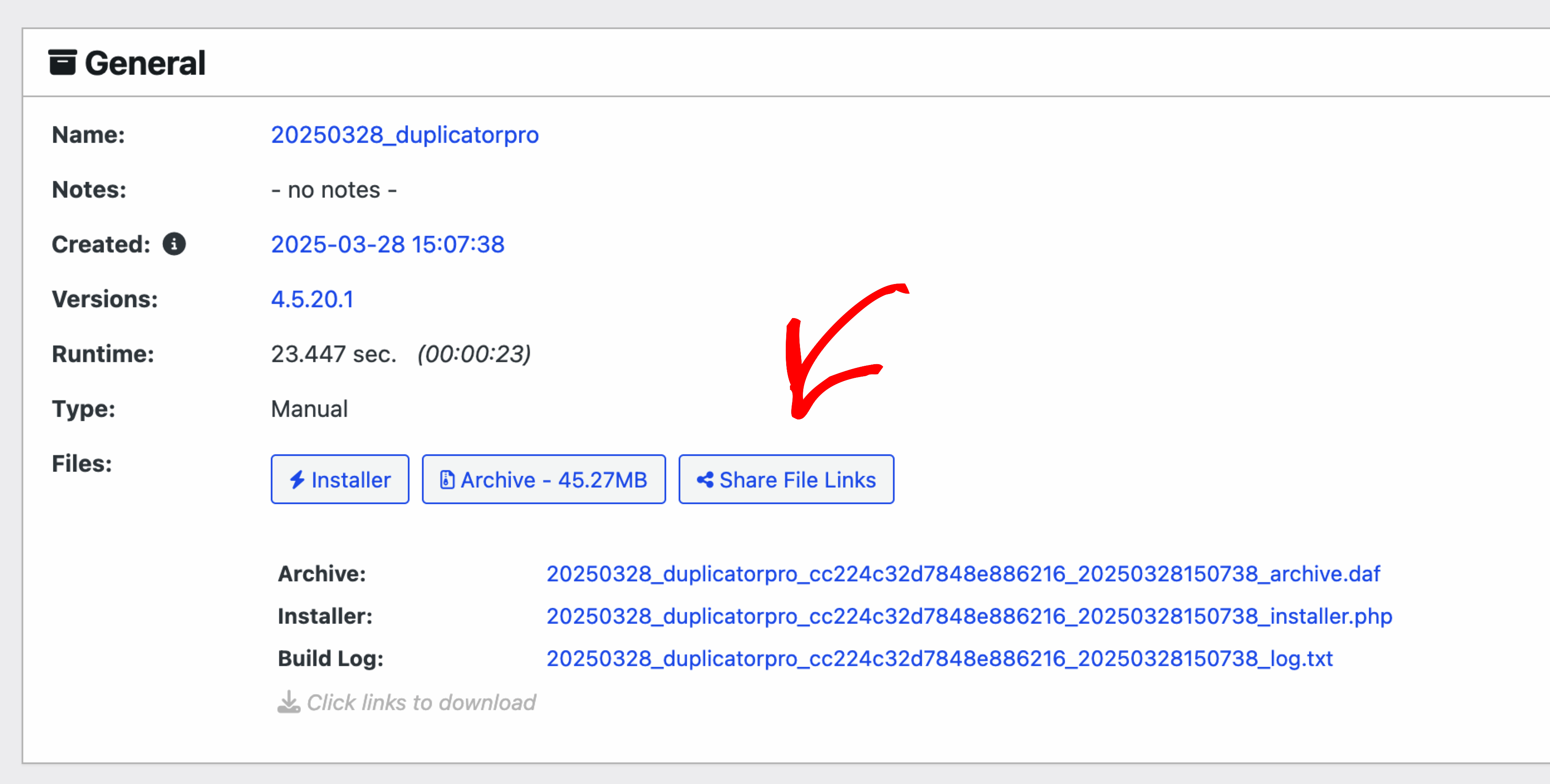
  3. Erweitern Sie das Akkordeon Allgemein und klicken Sie auf "Dateilinks freigeben".
  4. Kopieren Sie die URL des Archivs und fügen Sie sie hier ein.
Alternativ können Sie auch einen Link zu Google Drive, Dropbox oder einer anderen Dateifreigabe für die Sicherungsdatei angeben.

2. Bereiten Sie die Zugriffsinformationen für die Quell- und Ziel-Website vor

Quelle: Website admin:

  • Admin URL
  • Benutzername
  • Passwort

Verwaltung der Zielort-Website:

  • Admin URL
  • Benutzername
  • Passwort

Ziel-Website FTP oder Hosting cPanel

  • FTP/Kontrollzentrum URL
  • Benutzername
  • Passwort

3. Geben Sie die Zugangsinformationen an das Support-Team weiter

Wenn Sie Ihre Zugangsdaten richtig weitergeben, kann das Support-Team schnell und sicher arbeiten. Sobald die Backup-URL und die Zugangsdaten für die Quell- und Ziel-Website fertig sind, folgen Sie den Anweisungen in diesem Leitfaden, um sie in Ihrer nächsten Antwort sicher an das Support-Team weiterzugeben.

Wichtige Hinweise:

Testen Sie Ihre Anmeldedaten: Bevor Sie die Zugangsdaten an uns weitergeben, vergewissern Sie sich, dass Sie sich selbst mit den Zugangsdaten anmelden können, um Verzögerungen zu vermeiden.

Verwenden Sie temporäre Konten: Erstellen Sie, wenn möglich, immer temporäre WordPress-, FTP- oder cPanel-Konten auf Administratorebene. Falls gewünscht, verwenden Sie das Plugin "Temporary Login Without Password"(Temporäre Anmeldung ohne Kennwort ), anstatt die WordPress-Anmeldedaten weiterzugeben.

Vermeiden Sie die Weitergabe aktueller Kennwörter: Wenn Sie ein bestehendes Konto verwenden müssen, ändern Sie das Passwort vorübergehend und nehmen Sie es nach Abschluss des Supports wieder zurück.

Keine IP-Sperrung: Stellen Sie sicher, dass keine IP-Blockierung aktiviert ist, während wir an Ihrem System arbeiten. Falls es IP-Beschränkungen gibt, sollten diese vorübergehend deaktiviert werden, während das Support-Team an Ihrem System arbeitet.

Sichern Sie Ihre Website:
Bevor Sie fortfahren, sollten Sie sicherstellen, dass Sie eine Sicherungskopie Ihrer Website auf Ihrem lokalen Rechner oder in einem Cloud-Speicher gespeichert haben. Dieser Schritt ist von entscheidender Bedeutung, denn im Falle eines Fehlers können Sie Ihre Website anhand dieser Sicherung wiederherstellen.

War dieser Beitrag hilfreich?

Verwandte Artikel