
Der neue Migrationsdienst von Duplicator: Verschieben Sie Ihre Website ohne einen Finger zu rühren
Stehlen WordPress-Migrationen Ihre wertvolle Zeit? Der neue Migrationsdienst von Duplicator erledigt alles von Anfang bis Ende in 3...

Der neue Migrationsdienst von Duplicator: Verschieben Sie Ihre Website ohne einen Finger zu rühren
Ihre WordPress-Website ist das Ergebnis unzähliger Stunden Arbeit. Aber ohne ein zuverlässiges Backup ist sie immer gefährdet, sei es durch einen Absturz, einen Hack oder einen einfachen Fehler, der wichtige Inhalte löscht.
In diesem Leitfaden erfahren Sie, wie Sie Ihre gesamte Website auf die richtige Weise sichern können. Ich führe Sie durch jeden Schritt, damit Sie Ihre Inhalte schützen, Zeit sparen und nicht alles verlieren, wenn etwas schiefgeht.
Denn Abstürze, Hacks und Pannen können bei jeder Website auftreten und sind verheerend.
Ich habe das auf die harte Tour gelernt, als meine Website unerwartet ausfiel. Ich verlor wertvolle Inhalte und unzählige Stunden Arbeit, weil ich keine ordnungsgemäßen Backups eingerichtet hatte.
Plötzlich tauchte ich in die verwirrende Welt der Backup-Plugins, Datenbank-Dumps und Servereinstellungen ein. Es war überwältigend und ehrlich gesagt auch ein bisschen beängstigend.
Ich möchte Ihnen zeigen, was ich gelernt habe, und Sie durch den Prozess der Einrichtung von Backups für Ihre WordPress-Website führen. Auf diese Weise können Sie sicher sein, dass Ihre Website sicher und gesund ist.
Das werden Sie in diesem Artikel erfahren:
Als Websitebesitzer weiß man nie, wann das Schlimmste passieren könnte. Nachdem Sie jahrelang hart in den Aufbau Ihrer Website investiert haben, kann es passieren, dass Sie von einem unerwarteten Cyberangriff oder Absturz betroffen sind.
Ein WordPress-Backup ist eine vollständige, gespeicherte Kopie der Datenbank und der Dateien Ihrer Website. Sie dient als wichtiges Sicherheitsnetz, mit dem Sie Ihre Website wiederherstellen können, wenn etwas schiefgeht.
Was ein WordPress-Backup rettet:
Eine umfassende Sicherung umfasst alle wichtigen Komponenten Ihrer Website:
Die wichtigsten Vorteile regelmäßiger Backups:
Sollte Ihre Website kompromittiert werden oder ein Problem auftreten (z. B. ein Plugin-Konflikt oder eine Malware-Infektion), können Sie auf ein aktuelles, fehlerfreies Backup zurückgreifen.
Durch Zurücksetzen auf eine frühere Version können Sie dies tun:
Regelmäßige Backups Ihrer WordPress-Dateien und -Datenbank sind ein Eckpfeiler einer effektiven WordPress-Wartung. Es gibt Ihnen ein unschätzbares Gefühl der Sicherheit und eine bessere Sicherheit Ihrer Website.
WordPress sichert Ihre Website nicht automatisch. Das bedeutet, dass Ihre benutzerdefinierte Website ständig gefährdet ist, wenn Sie die Sache nicht selbst in die Hand nehmen.
Glücklicherweise können Sie auch als Anfänger leicht lernen, wie man eine WordPress-Website sichert. Es gibt drei Hauptmethoden für die Sicherung Ihrer WordPress-Website:
Der einfachste Weg, WordPress zu sichern, ist die Installation eines WordPress-Backup-Plugins. So können Sie bei Bedarf schnell eine Kopie Ihrer Dateien und Datenbank speichern.
Darüber hinaus können Sie mit diesen Tools häufig Cloud-Backups erstellen , frühere Versionen Ihrer Website wiederherstellen und sogar Ihre Daten an einen anderen Ort migrieren.
Obwohl es viele WordPress-Backup-Plugins gibt, ist Duplicator extrem einfach zu verwenden. Mit nur wenigen Klicks können Sie mit Duplicator Ihre Site-Dateien und Datenbank sichern.
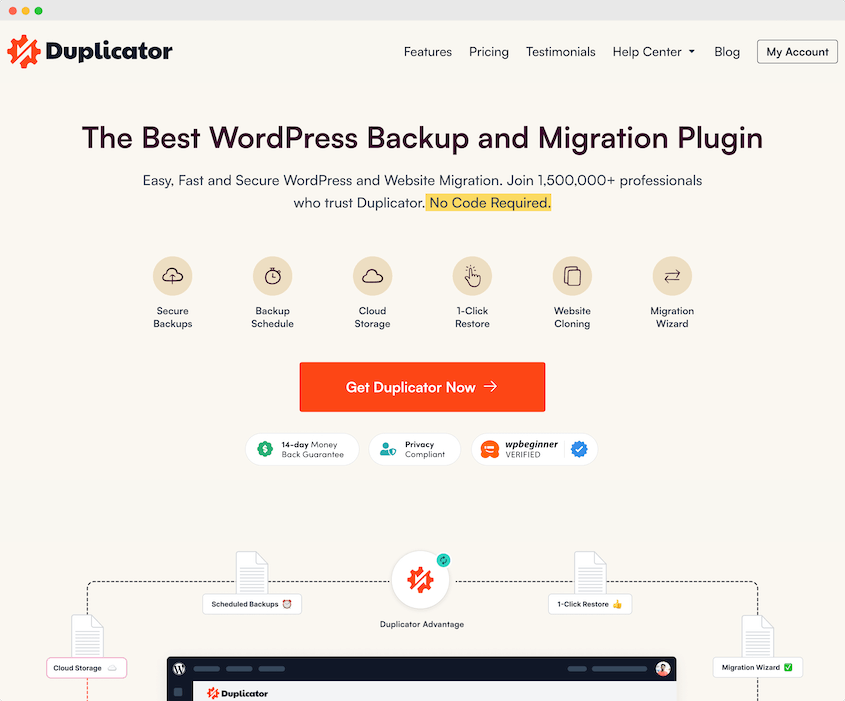
Darüber hinaus kann das Duplicator-Plugin viel mehr als nur Backups erstellen. Es kann:
Wenn Sie sich entschieden haben, dass Duplicator Ihren Anforderungen entspricht, wählen Sie ein Abonnement aus und laden Sie das Plugin herunter. Sie können sich für die kostenlose Version entscheiden, aber Sie sollten ein Upgrade in Betracht ziehen, um auf automatische Backups, Cloud-Speicher und andere hilfreiche Backup-Funktionen zugreifen zu können.
Öffnen Sie als Nächstes Ihr WordPress-Dashboard und installieren Sie Duplicator .
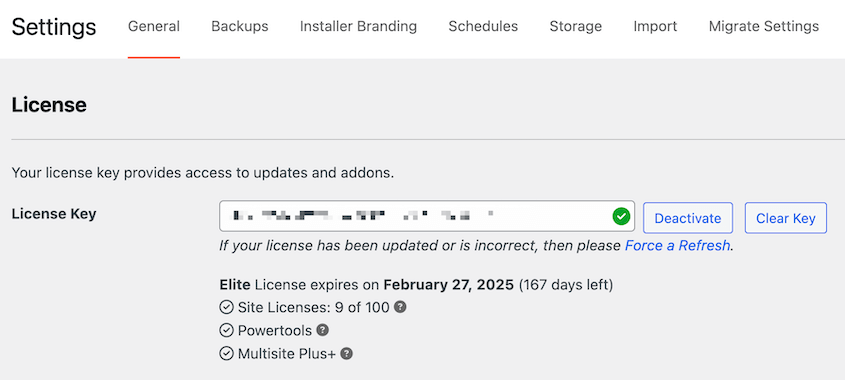
Aktivieren Sie abschließend den Lizenzschlüssel, den Sie beim Kauf erhalten haben. Gehen Sie hierzu zu Duplicator Pro » Einstellungen » Allgemein . Fügen Sie den Lizenzschlüssel ein.
Mit Duplicator können Sie alle Dateien, Plugins, Designs, Inhalte und MySQL-Datenbanken Ihrer Website in einer einzigen ZIP-Datei komprimieren. Anschließend können Sie dieses Backup zur sicheren Aufbewahrung auf Ihren lokalen Computer herunterladen.
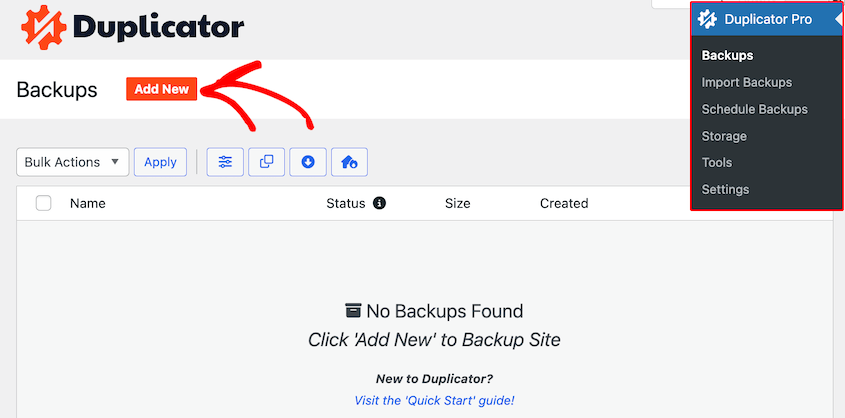
Um mit der Sicherung Ihrer Site zu beginnen, gehen Sie zu Duplicator Pro » Backups » Neu hinzufügen .
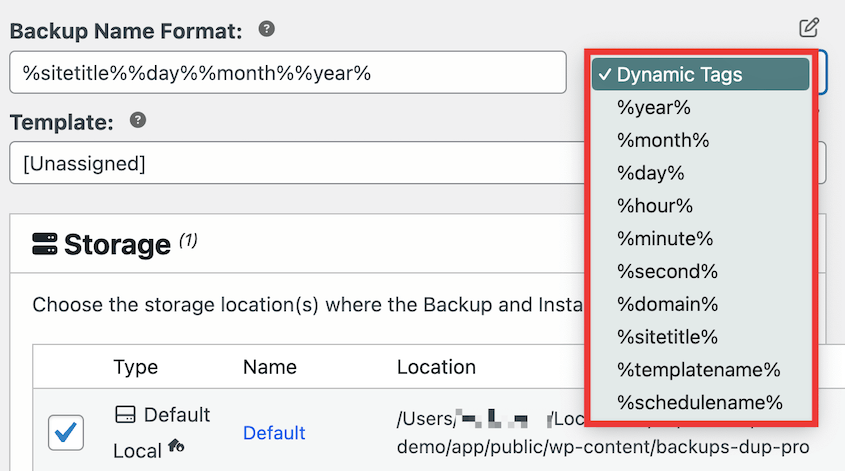
Benennen Sie Ihr Backup mit dynamischen Tags. So können Sie es leichter finden, wenn Sie Ihre Site später wiederherstellen müssen.
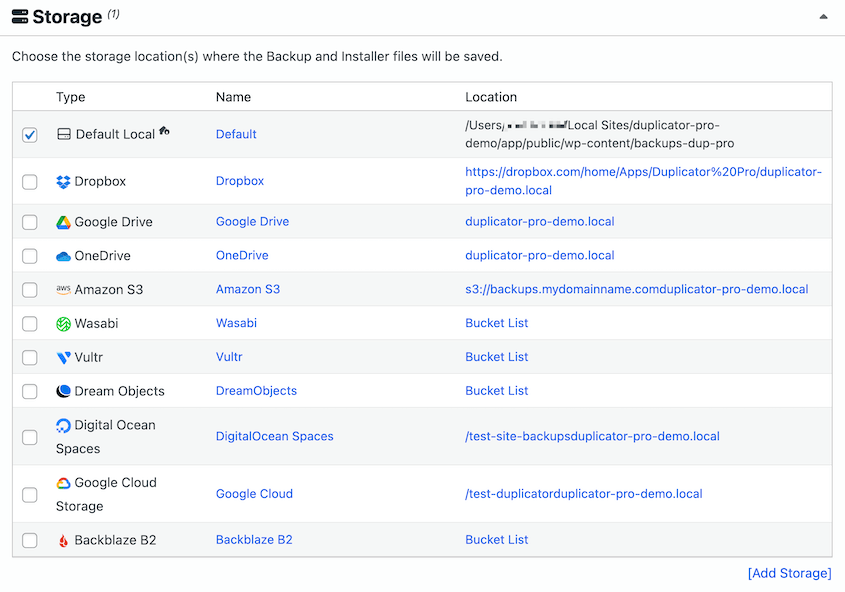
Standardmäßig wird Ihr Backup auf Ihrem lokalen Server gespeichert. Duplicator unterstützt jedoch auch Cloud-Speicherdienste von Drittanbietern, darunter:
Wenn Sie eines dieser Konten verbinden, können Sie es im Abschnitt „Speicher“ auswählen.
Nun können Sie das Backup individuell anpassen. Wählen Sie dazu einfach die Daten aus, die Sie in die Backup-Datei aufnehmen möchten.
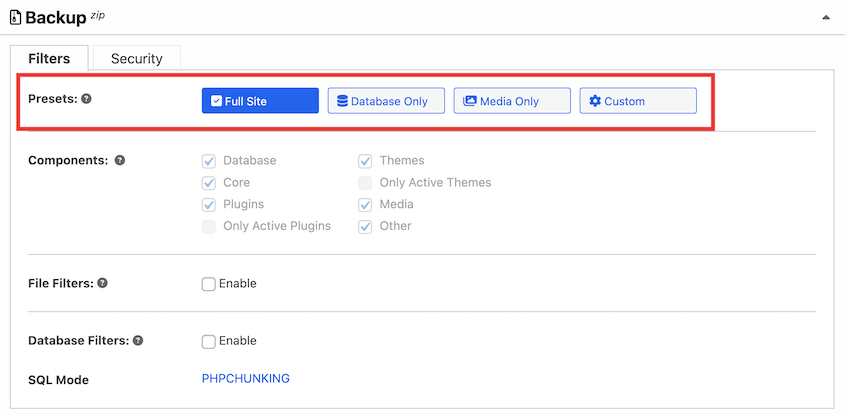
In den meisten Fällen müssen Sie eine vollständige Sicherung durchführen. Dies umfasst alle Daten Ihrer WordPress-Site, sodass Sie diese bei Bedarf problemlos wiederherstellen können.
Mit Duplicator können Sie jedoch problemlos jede Art von Backup erstellen.
Wenn Sie auf die Registerkarte Nur Datenbank klicken, wird nur eine Kopie der Datenbank gespeichert. Wenn Sie eine WooCommerce-Website betreiben, können Sie so den Verlust von Kundendaten vermeiden.
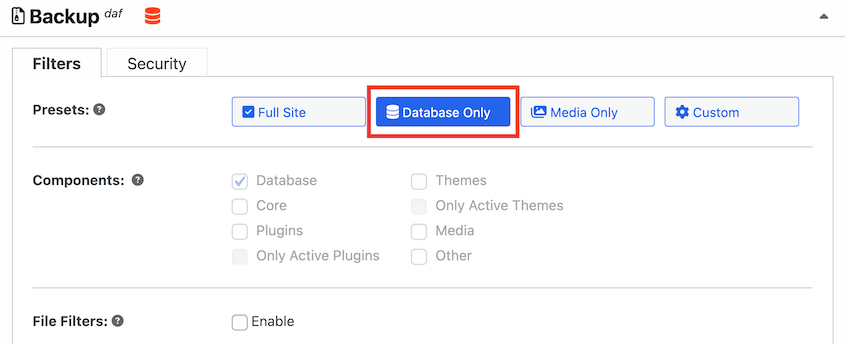
Wählen Sie für vollständige Sicherungen die Registerkarte „Gesamte Site“ . Klicken Sie dann auf „Weiter“ .
Duplicator scannt Ihre Website. Überprüfen Sie alle Hinweise, um sicherzustellen, dass Sie Ihre Website erfolgreich sichern können.
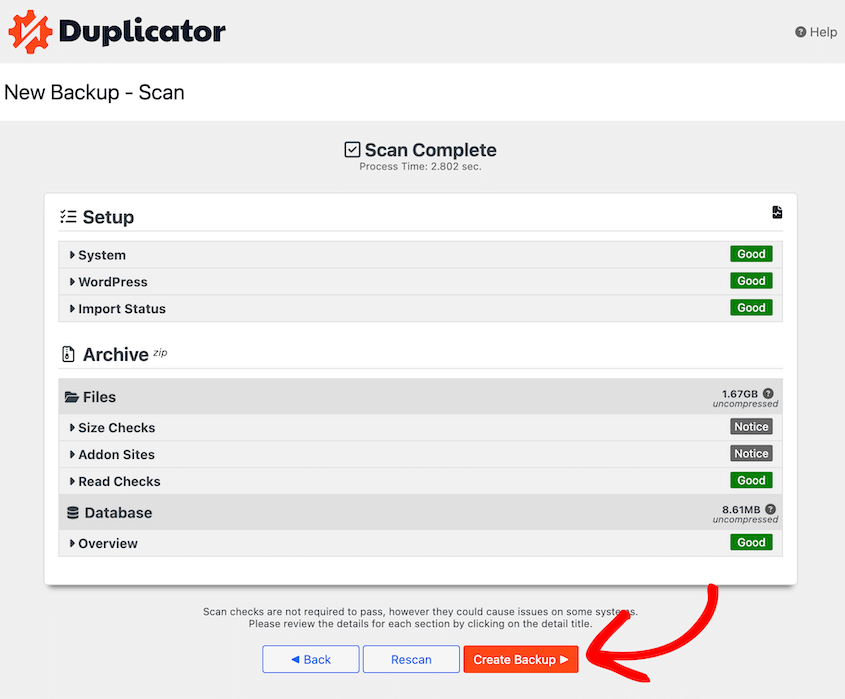
Klicken Sie abschließend auf „Backup erstellen“ .
Inzwischen haben Sie eine Kopie Ihrer gesamten Site erstellt. Um sicherzustellen, dass Sie Ihre Site problemlos auf diesen Stand wiederherstellen können, müssen Sie sie herunterladen.
Navigieren Sie zunächst zur Seite „Backups“ . Suchen Sie in der Liste das Backup, das Sie gerade erstellt haben.
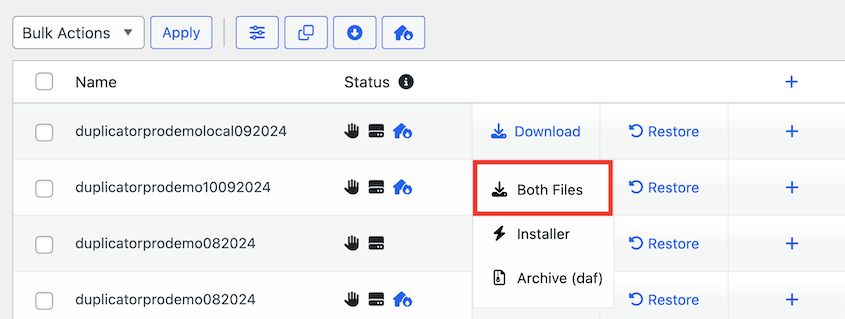
Neben dem Backup sehen Sie eine Schaltfläche „Herunterladen“ . Klicken Sie darauf und wählen Sie „Beide Dateien“ aus.
Dadurch wird die Sicherungskopie Ihrer Site auf Ihren Computer heruntergeladen. Stellen Sie sicher, dass Sie diese Sicherungsdateien speichern, um bei Bedarf problemlos darauf zugreifen zu können.
Wenn auf Ihrer Website ein Cyberangriff oder ein kritischer Fehler auftritt, können Sie diese Dateien erneut auf Ihren Server hochladen, um Ihre Website wiederherzustellen. Sie können jedoch auch einfach auf die Schaltfläche „Wiederherstellen“ neben dem Backup klicken.
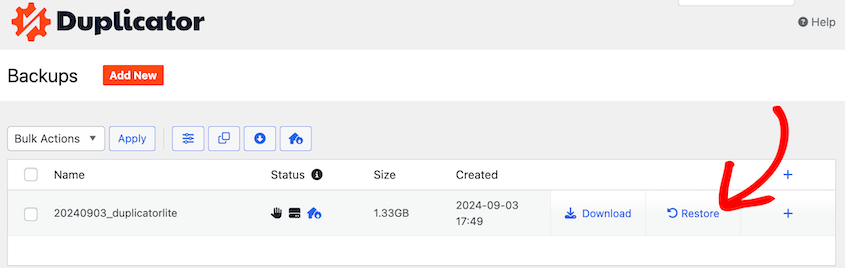
Im Gegensatz zu anderen Backup-Plugins bietet Duplicator auch einen Notfallwiederherstellungspunkt. Dadurch wird Ihre Site zurückgesetzt, auch wenn Sie nicht auf Ihr Dashboard zugreifen können .
Um ein Backup für die Notfallwiederherstellung zu verwenden, muss es ein vollständiges Backup sein, das lokal gespeichert ist. Klicken Sie dann auf das Symbol für die Notfallwiederherstellung.
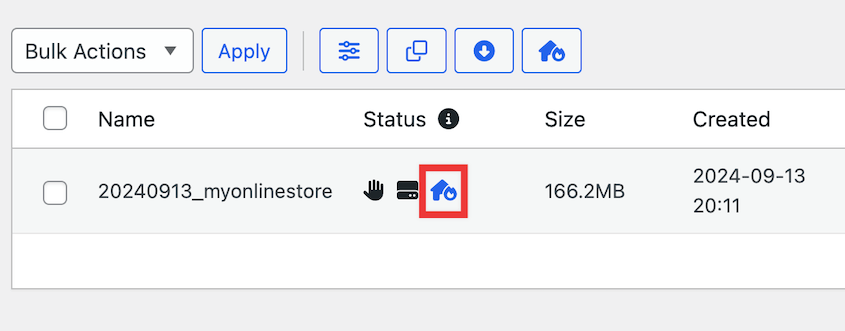
Sobald Sie den Wiederherstellungspunkt festgelegt haben, können Sie die Wiederherstellungs-URL kopieren oder die Startdatei herunterladen. Mit beiden Methoden wird der Wiederherstellungsassistent sofort gestartet.
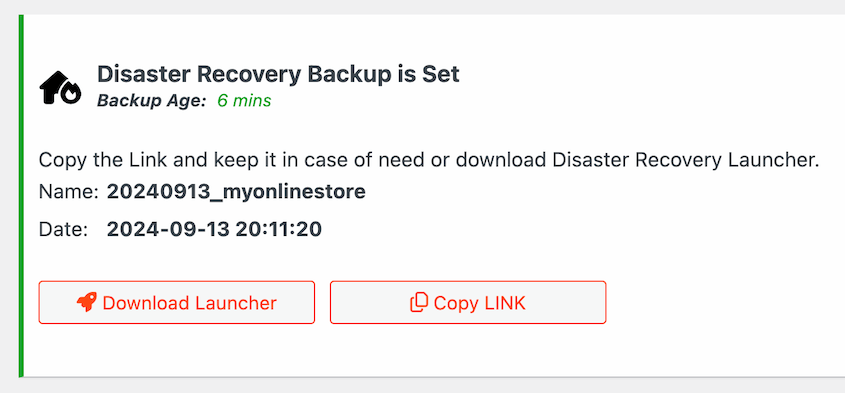
Jetzt ist Ihre Site vollständig vor Cyberangriffen und anderen großen Problemen geschützt !
Sie könnten zwar weiterhin bei Bedarf manuell ein Backup Ihrer Site erstellen, dies kann jedoch zusätzlichen Zeit- und Arbeitsaufwand bedeuten. Anstatt sich diesen Aufwand zu ersparen, sollten Sie automatische Backups einrichten .
Mit Duplicator können Sie Backups planen und sich dann nicht mehr darum kümmern. Um zu beginnen, gehen Sie zu Duplicator Pro » Backups planen » Neu hinzufügen .
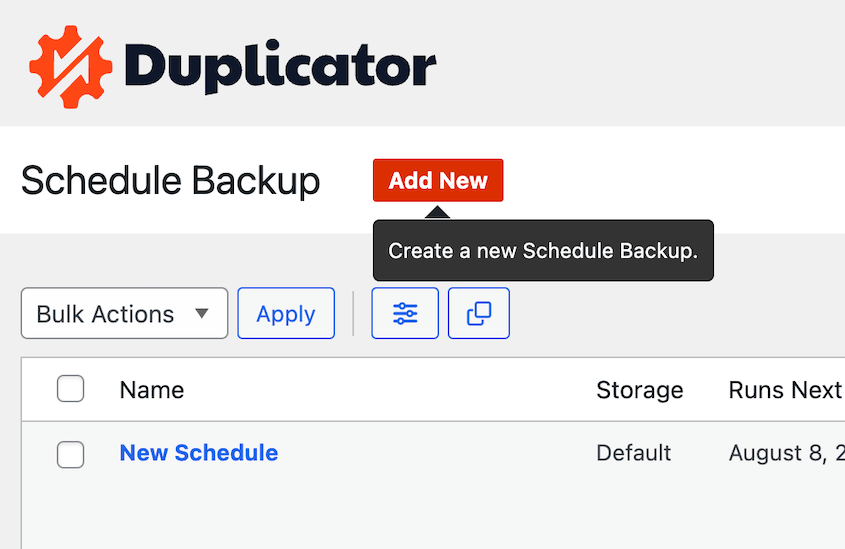
Geben Sie anschließend Ihrem Sicherungszeitplan einen Namen. Für die Sicherungsvorlage können Sie anpassen, welche Informationen in der Sicherung gespeichert werden.
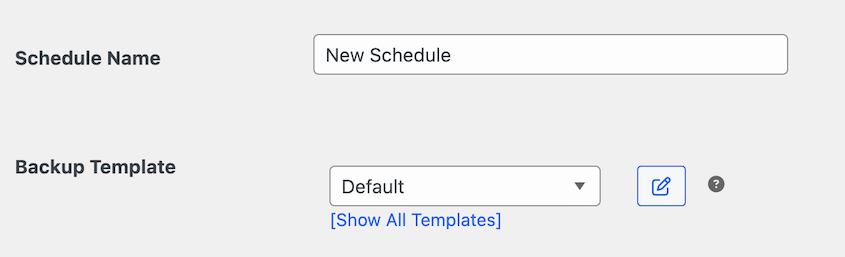
Wenn Sie auf das + -Symbol klicken, gelangen Sie zur Vorlagenbearbeitungsseite. Hier können Sie die Backup-Voreinstellungen bearbeiten.
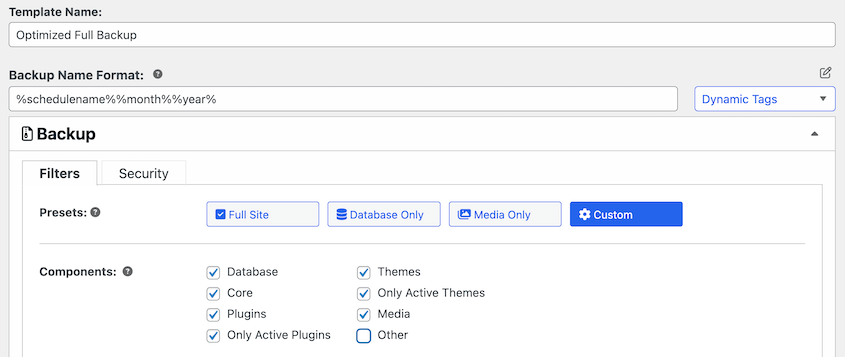
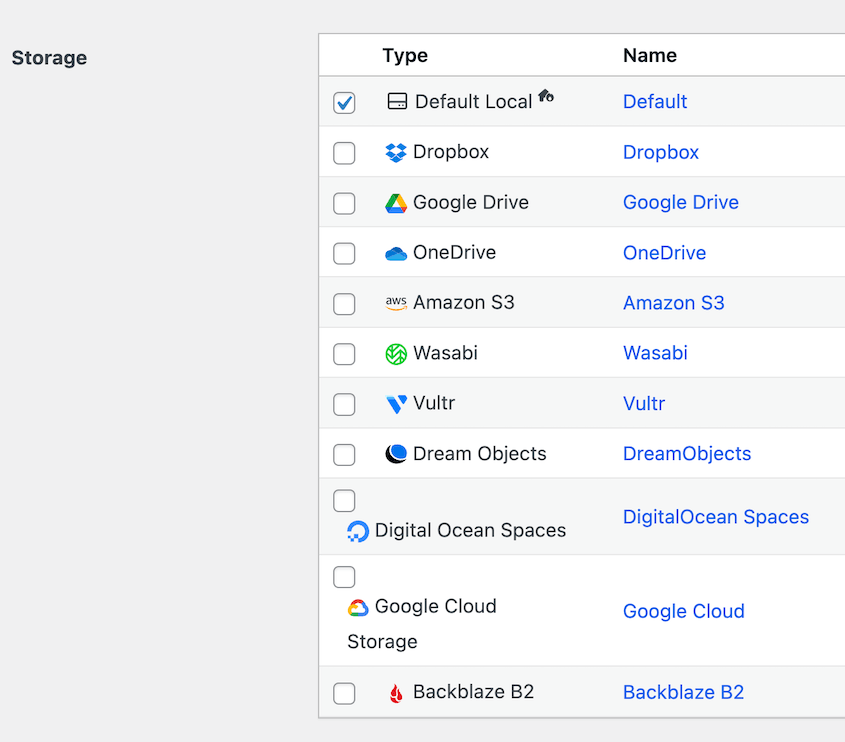
Nachdem Sie eine Vorlage gespeichert haben, wählen Sie sie für Ihren neuen Sicherungszeitplan aus. Wählen Sie als Nächstes einen Speicherort aus.
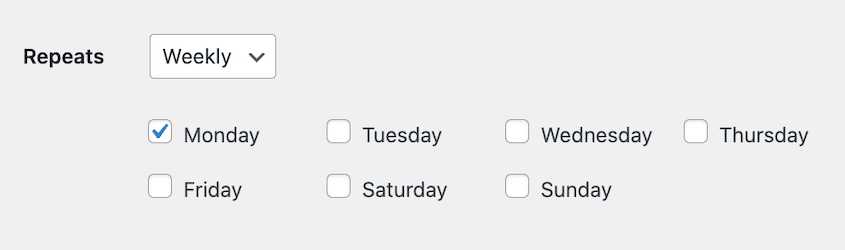
Legen Sie dann eine Zeit für Ihren Sicherungszeitplan fest. Sie können stündliche, tägliche, wöchentliche oder monatliche automatische Sicherungen erstellen. Für jede dieser Optionen werden unterschiedliche Anpassungseinstellungen angezeigt.
Sie müssen außerdem eine Startzeit auswählen. Dadurch wird der Sicherungsvorgang zu einer bestimmten Tageszeit gestartet.
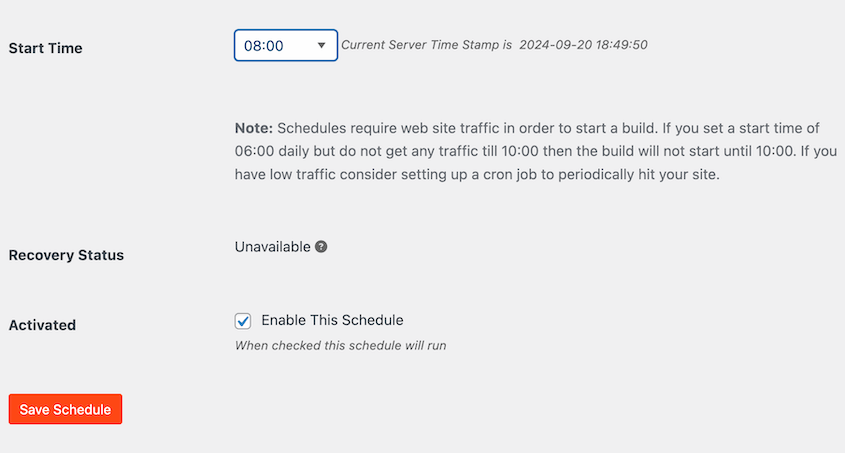
Aktivieren Sie abschließend das Kontrollkästchen neben Diesen Zeitplan aktivieren . Nachdem Sie ihn gespeichert haben, beginnt Duplicator automatisch mit der Durchführung regelmäßiger Backups.
Kurze Zusammenfassung: Sichern Sie Ihre Website mit einem WordPress-Plugin
1. Installieren & Aktivieren Sie Duplicator: Laden Sie das Plugin herunter, laden Sie es auf Ihre WordPress-Website hoch, und aktivieren Sie Ihren Lizenzschlüssel, um alle Funktionen freizuschalten.
2. Erstellen Sie ein neues Backup: Gehen Sie zu Duplicator Pro " Backups " Neu hinzufügen, passen Sie das Backup an, wählen Sie den Speicherort und starten Sie den Scan.
3. Sicheres Herunterladen und Speichern: Sobald die Sicherung abgeschlossen ist, laden Sie sie auf Ihren Computer herunter oder speichern sie automatisch in verbundenen Cloud-Diensten wie Google Drive oder Amazon S3.
4. Automatisieren Sie zukünftige Backups: Richten Sie geplante Backups unter Duplicator Pro " Backups planen ein, um Ihre Website ohne manuellen Aufwand zu schützen.
Ihre WordPress-Website besteht aus zwei Hauptteilen: den Kerndateien und der Datenbank. Wenn Sie beide manuell herunterladen, haben Sie eine Sicherungskopie Ihrer gesamten Website.
Bevor Sie beginnen, sollten Sie bedenken, dass manuelle Backups zeitaufwändiger sind als die Verwendung eines Backup-Plugins.
Aus diesem Grund werden Sie Ihre Website möglicherweise weniger oft sichern, als Sie sollten. Da Sie mit einem FTP/SFTP-Client und phpMyAdmin arbeiten, ist auch Raum für menschliches Versagen vorhanden.
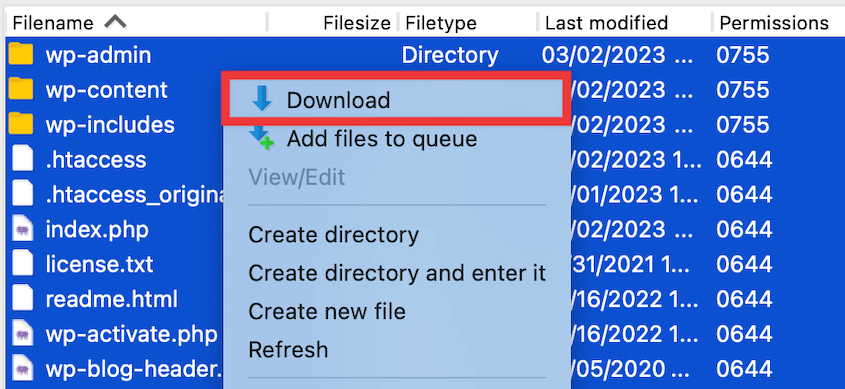
Wenn Sie diese Risiken für lohnenswert halten, sichern Sie zunächst Ihre WordPress-Dateien. Öffnen Sie dazu einen FTP-Client (File Transfer Protocol) wie Filezilla und suchen Sie Ihr Verzeichnis public_html .
Wählen Sie alle Dateien in diesem Stammverzeichnis aus und laden Sie sie herunter.
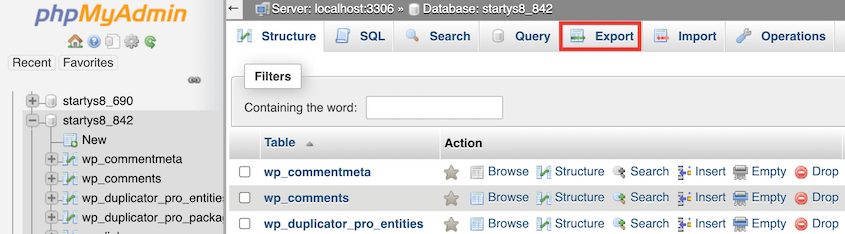
Sie müssen auch Ihre WordPress-Datenbank herunterladen. Wählen Sie mit phpMyAdmin, einem Datenbankmanager, Ihre Datenbank aus und klicken Sie auf Exportieren .
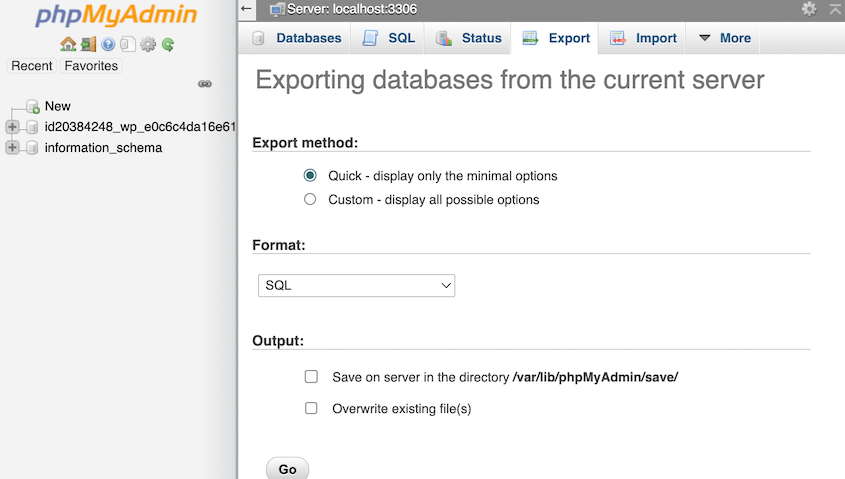
Wählen Sie unbedingt SQL als Dateiformat. Sobald Sie auf „Los“ klicken, wird Ihre Datenbank automatisch heruntergeladen.
Da Sie nun über Sicherungskopien Ihrer Dateien und Datenbank verfügen, können Sie diese erneut auf Ihre Site hochladen, wenn Sie Ihre Daten wiederherstellen müssen.
Kurze Zusammenfassung: Wie Sie Ihre WordPress-Site manuell sichern
1. Stellen Sie eine FTP-Verbindung zu Ihrem Server her: Verwenden Sie einen FTP-Client wie FileZilla, um auf das Stammverzeichnis Ihrer Website zuzugreifen (in der Regel public_html), und laden Sie dann alle WordPress-Dateien herunter.
2. Zugang zu phpMyAdmin: Loggen Sie sich in Ihr Hosting Control Panel ein und öffnen Sie phpMyAdmin, um die Datenbank Ihrer Website zu verwalten.
3. Exportieren Sie Ihre Datenbank: Wählen Sie Ihre WordPress-Datenbank aus, klicken Sie auf die Registerkarte Export, wählen Sie das SQL-Format und klicken Sie auf Go, um die Datei herunterzuladen.
4. Bewahren Sie beide Dateien sicher auf: Bewahren Sie sowohl Ihre Website-Dateien als auch die Sicherung der SQL-Datenbank an einem sicheren Ort auf. Sie können sie bei Bedarf wieder hochladen, um Ihre Website wiederherzustellen.
Häufig erstellen WordPress-Hosting-Unternehmen automatisch Sicherungskopien Ihrer Website. Bluehost erstellt zum Beispiel jeden Tag, jede Woche oder jeden Monat kostenlose Backups.
Obwohl wir empfehlen, dass Sie selbst für die Backup-Strategie Ihrer Website verantwortlich sind, können Sie sich auch auf Ihren Webhost verlassen.
Einige WordPress-Hosts ermöglichen Ihnen auch, über Ihr Control Panel neue Backups zu erstellen. Bluehost-Benutzer können sich bei cPanel anmelden und auf Backup klicken.
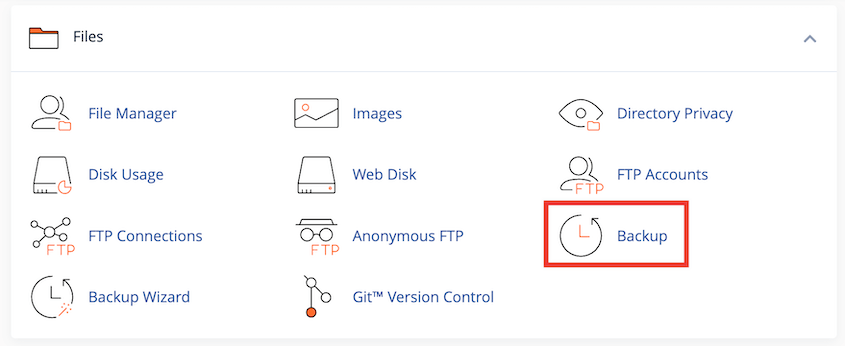
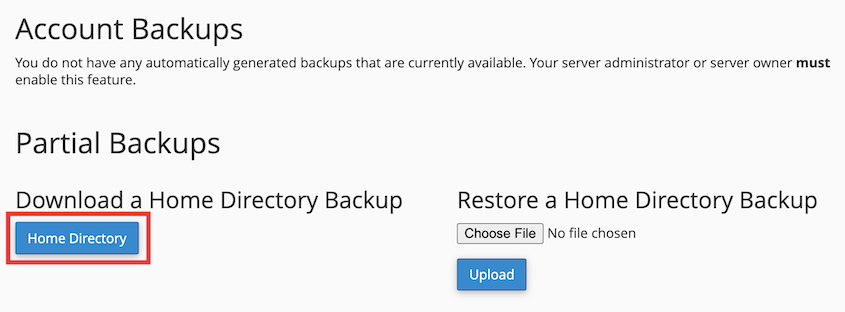
Dadurch erhalten Sie verschiedene Möglichkeiten, Ihre WordPress-Site zu sichern. Unter „Teilsicherungen“ können Sie eine Kopie Ihres Stammverzeichnisses herunterladen.
Auf dieser Seite können Sie auch ein Backup Ihrer Datenbank erstellen. Klicken Sie dazu einfach auf den Namen Ihrer Datenbank.
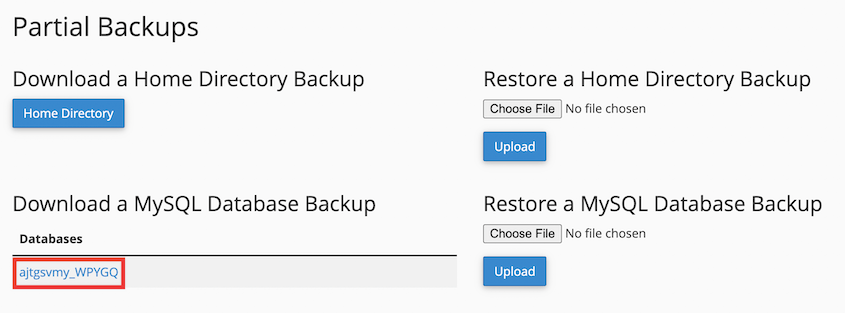
Durch das Herunterladen Ihrer Dateien und Datenbank verfügen Sie über eine vollständige Sicherung Ihrer Website!
Kurze Zusammenfassung: Wie Sie Ihre WordPress-Site bei Ihrem Webhost sichern
1. Melden Sie sich bei Ihrem Hosting-Konto an: Greifen Sie auf das Control Panel Ihres Hosts zu (normalerweise cPanel), um die Einstellungen Ihrer Website zu verwalten.
2. Suchen Sie den Bereich Sicherung: Suchen Sie nach einem Werkzeug oder einer Registerkarte mit der Bezeichnung Backup, Backup Wizard oder ähnlichem.
3. Laden Sie Ihre Site-Dateien herunter: Wählen Sie Ihr Stammverzeichnis oder Ihr Home-Verzeichnis aus und laden Sie die Dateien herunter.
4. Exportieren Sie Ihre Datenbank: Klicken Sie auf den Namen Ihrer WordPress-Datenbank, um eine vollständige Kopie herunterzuladen. Zusammen mit den Dateien Ihrer Website bildet dies eine vollständige Sicherung.
| Sicherungsmethode | Pro | Nachteile |
| Backup-Plugin | - Einfache Bedienung mit automatisierten Optionen - Unterstützt Cloud-Speicher - Kann Backups planen | - Für den vollen Funktionsumfang sind möglicherweise kostenpflichtige Versionen erforderlich - Abhängig von der Zuverlässigkeit des Plugins |
| Manuelle Sicherung | - Volle Kontrolle über den Backup-Prozess - Keine Plugin-Abhängigkeit | - Zeitaufwendig - Risiko menschlicher Fehler - Erfordert technische Kenntnisse |
| Webhost-Sicherung | - Oft in Hosting-Paketen enthalten - Automatisiert und in Hosting-Dienste integriert | - Begrenzte Anpassungsmöglichkeiten - Abhängig von der Häufigkeit und Zuverlässigkeit der Backups des Hosts |
Sie können Ihre WordPress-Site ohne Plugins manuell sichern, indem Sie die Dateien Ihrer Site über einen FTP-Client (wie FileZilla) oder den Dateimanager Ihres Hostings (z. B. cPanel File Manager) herunterladen. Exportieren Sie Ihre MySQL-Datenbank mit phpMyAdmin. Viele WordPress-Hosting-Unternehmen bieten auch ihre eigenen integrierten Backup-Tools in Ihrem Hosting-Control Panel an. Informieren Sie sich in der Dokumentation Ihres Hosters über die empfohlene Vorgehensweise.
Die Häufigkeit Ihrer WordPress-Backups hängt davon ab, wie oft sich Ihre Website ändert. Sichern Sie Ihre Website mindestens wöchentlich. Bei aktiven Websites mit häufigen Aktualisierungen, hohem Traffic oder E-Commerce-Transaktionen sollten Sie jedoch tägliche oder sogar stündliche Datenbank-Backups in Betracht ziehen.
Mit Plug-ins wie Duplicator können Sie Sicherungszeitpläne anpassen und bestimmte Daten anvisieren, um die Speicherung und Datenaufbewahrung zu optimieren.
Duplicator gilt weithin als das beste WordPress-Backup-Plugin aufgrund seiner umfassenden Funktionen, seiner Benutzerfreundlichkeit sowohl für Backups als auch für Website-Migrationen und seiner Disaster-Recovery-Optionen.
Alternativen: Weitere beliebte und zuverlässige Backup-Plugins sind UpdraftPlus (bekannt für seine Cloud-Speicheroptionen und die kostenlose Version) und Jetpack (bietet Echtzeit-Backups und Sicherheitsfunktionen als Teil einer größeren Suite).
Sie können Ihre WordPress-Website kostenlos sichern, indem Sie das Plugin Duplicator Lite installieren. Mit dieser kostenlosen Version können Sie vollständige Backups der Website (Dateien und Datenbank) als ZIP-Datei auf Ihrem lokalen Server erstellen. Sie können diese Datei dann zur sicheren Aufbewahrung auf Ihren Computer herunterladen. Alternativ dazu sind manuelle Backup-Methoden (FTP/phpMyAdmin) ebenfalls kostenlos, erfordern aber mehr technische Fähigkeiten und Zeit.
Um Ihre WordPress-Site manuell zu sichern, verwenden Sie einen FTP-Client (oder den cPanel File Manager), um alle Dateien aus Ihrem public_html-Verzeichnis herunterzuladen, und exportieren Sie Ihre WordPress-Datenbank mit phpMyAdmin als .sql-Datei.
Zur manuellen Wiederherstellung laden Sie diese gesicherten Dateien hoch und importieren die .sql-Datenbank mit denselben Tools wieder auf Ihren Server. Dieser Prozess ist in der Regel komplexer als die Plugin-basierte Wiederherstellung.
Um ein erfolgreiches WordPress-Backup zu bestätigen:
Wenn ein WordPress-Backup fehlschlägt, bleiben Sie ruhig und führen Sie eine systematische Fehlersuche durch:
Das Erstellen von Sicherungskopien Ihrer WordPress-Website ist ein Muss für jeden Website-Besitzer. Indem Sie regelmäßig Kopien der Dateien und der Datenbank Ihrer Website speichern, schaffen Sie ein wichtiges Sicherheitsnetz gegen Datenverlust, Cyberangriffe und technische Probleme.
Eine konsistente Backup-Strategie bedeutet, dass Sie immer eine zuverlässige Version Ihrer Website zur Verfügung haben, die Sie wiederherstellen können, was Ihnen Sicherheit gibt und die von Ihnen investierte Arbeit schützt.
Wenn Sie schon einmal hier sind, werden Ihnen sicher auch diese anderen WordPress-Backup-Anleitungen gefallen:
Möchten Sie mit der regelmäßigen Sicherung Ihrer Website beginnen? Probieren Sie Duplicator Pro aus, um automatische Sicherungen und Notfallwiederherstellungspunkte einzurichten!
Offenlegung: Unsere Inhalte werden von unseren Lesern unterstützt. Das bedeutet, wenn Sie auf einige unserer Links klicken, erhalten wir möglicherweise eine Provision. Wir empfehlen nur Produkte, von denen wir glauben, dass sie für unsere Leser einen Mehrwert darstellen.