

Migrar um subsite multisite para um site autónomo pode parecer um desafio, mas com o Duplicator Pro, torna-se um processo simples. Siga este guia para garantir uma migração sem problemas.
Criar uma cópia de segurança
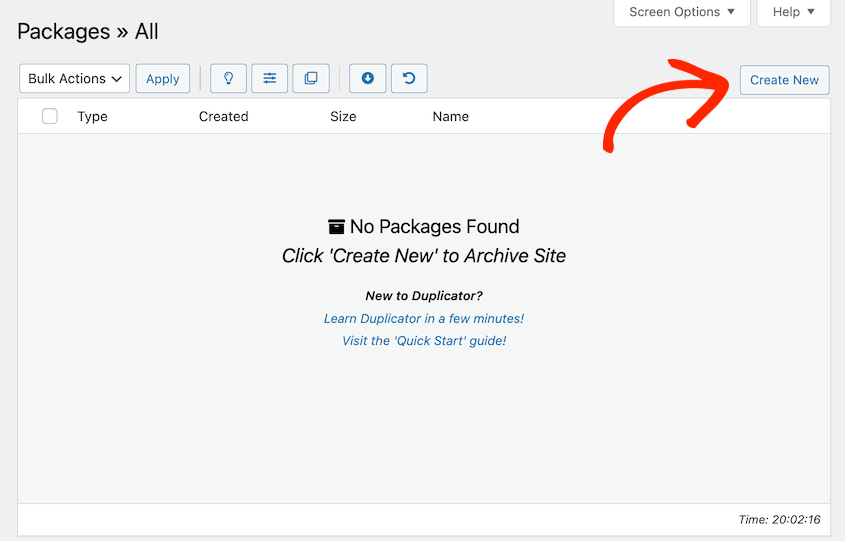
Comece por criar uma cópia de segurança a partir do seu Duplicator Pro Dashboard. Navegue até Duplicator Pro " Cópias de segurança. Depois, para criar uma nova cópia de segurança, clique no botão Create New (Criar nova) para começar:
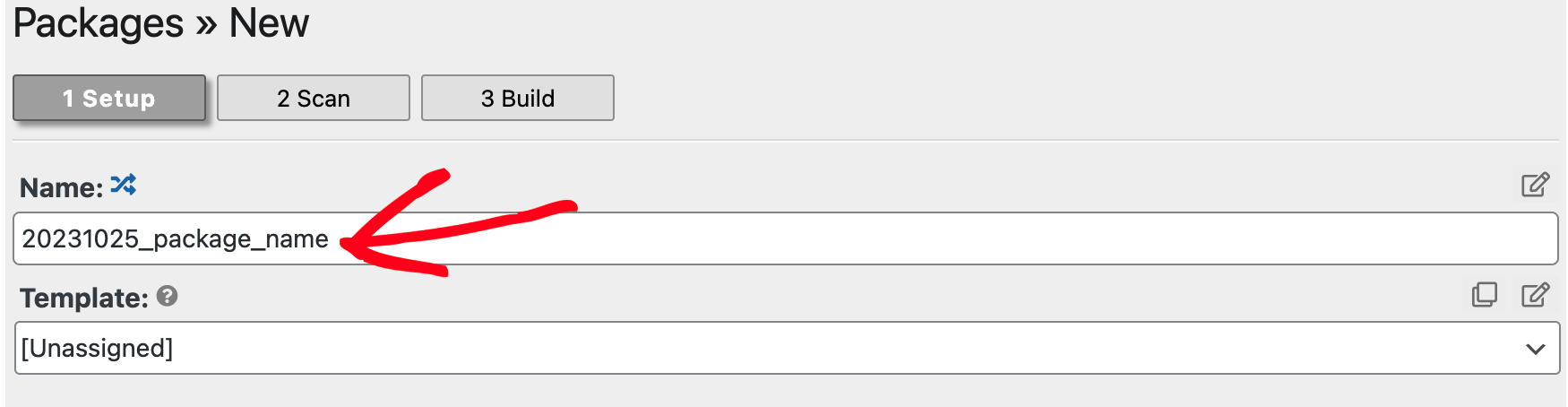
Introduza um Nome para a sua cópia de segurança:
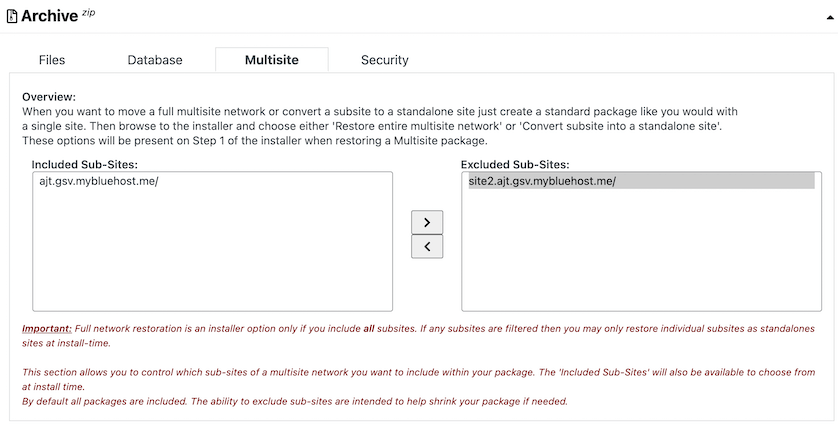
Em Arquivo " Multisite, mantenha apenas o único subsite em "Included Sub-Site" e mova os restantes subsites para "Excluded Sub-Site".
Navegue até à parte inferior da página e clique em Seguinte. Isso iniciará a verificação e validará os resultados. Depois de concluída a verificação, continue clicando em Construir.
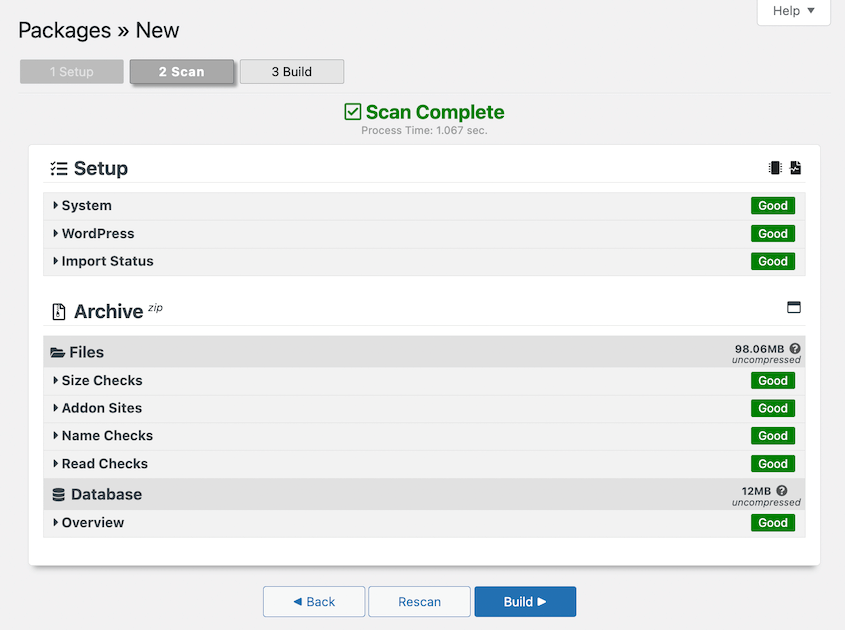
Isto apenas criará uma cópia de segurança do Subsite Incluído (o subsite selecionado). Pode agora descarregar o seu ficheiro de arquivo:
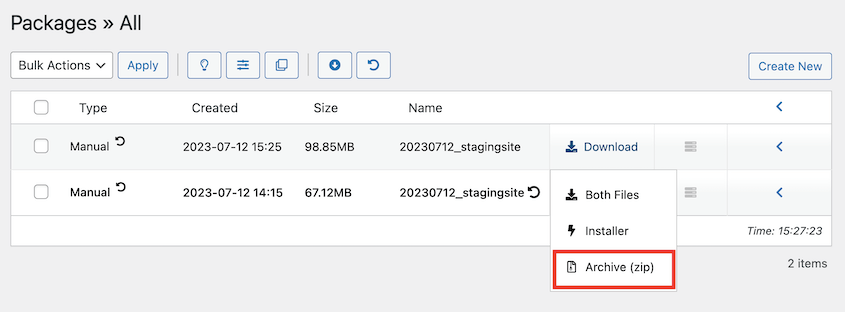
Isto facilitará a importação do subsite para uma instalação autónoma.
Migrar um subsite para um site WordPress autónomo
Pode migrar a cópia de segurança do subsítio para o seu destino autónomo utilizando a opção Importar instalação ou Instalação clássica métodos.
Este guia demonstrará a migração usando o método Importar instalação (recomendado).
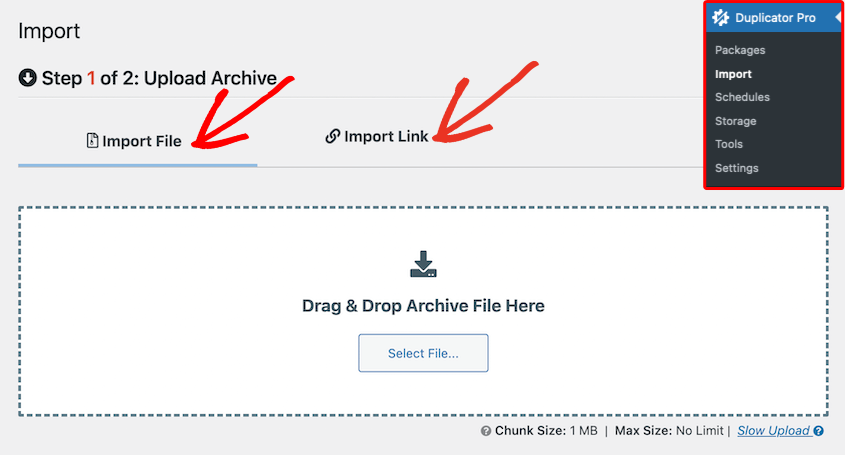
Comece navegando para o site de destino e vá para Duplicator Pro " Importar. Aqui, é possível escolher Importar usando um arquivo ou link.
Prossiga com o processo de importação clicando no botão Continuar na parte inferior da Instalação de importação.
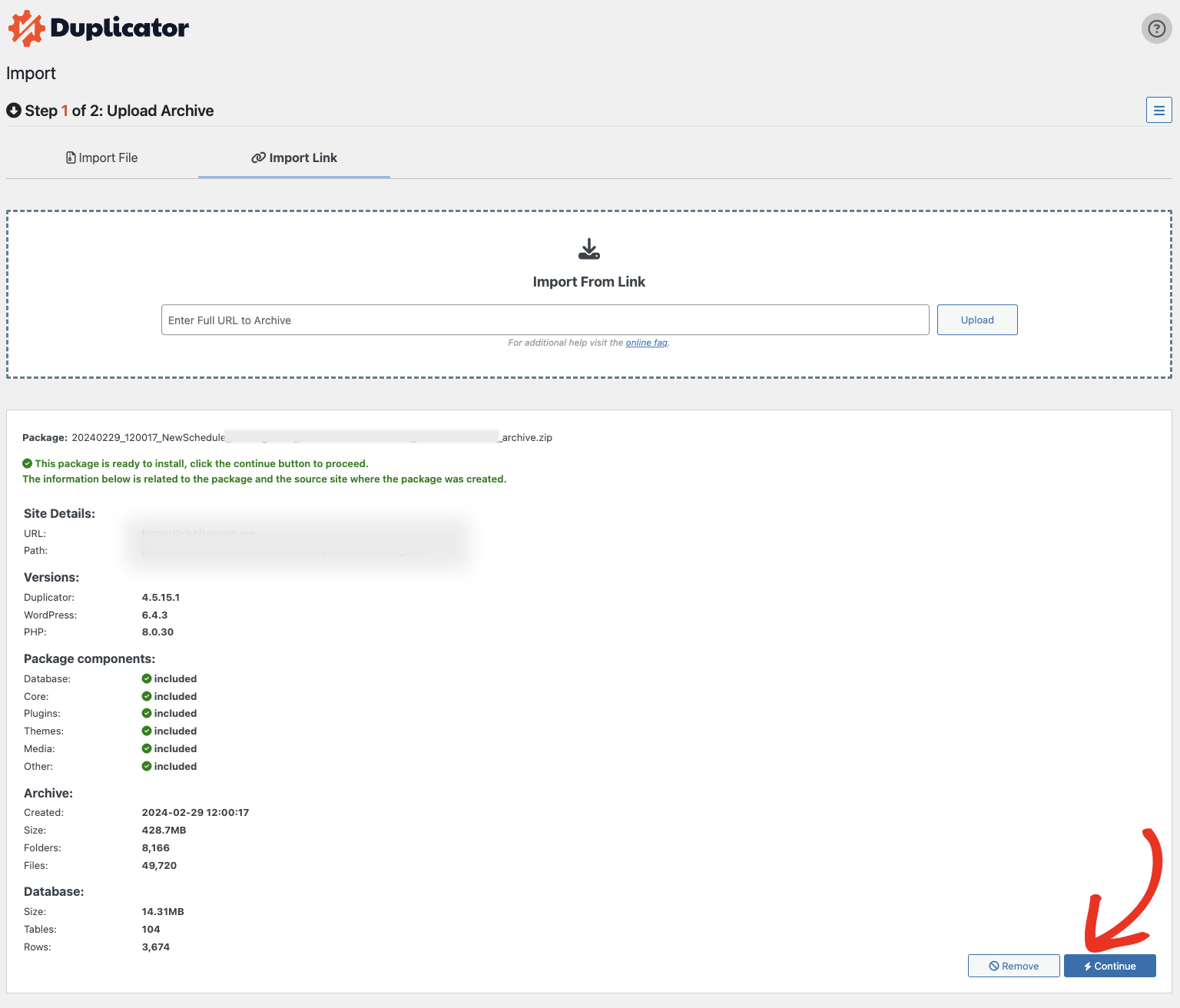
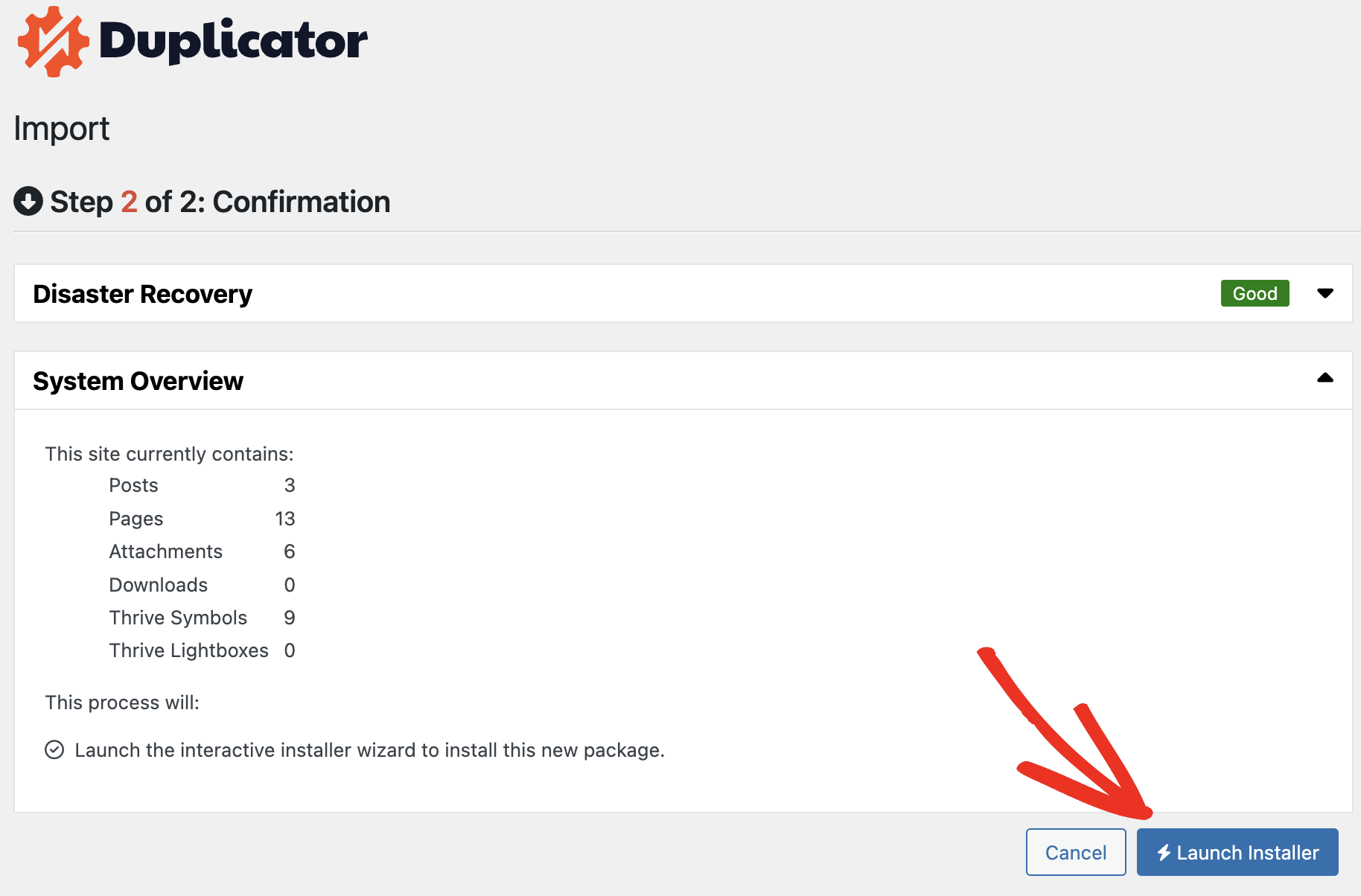
Pode iniciar o Instalador no Passo 2 de 2: Confirmação.
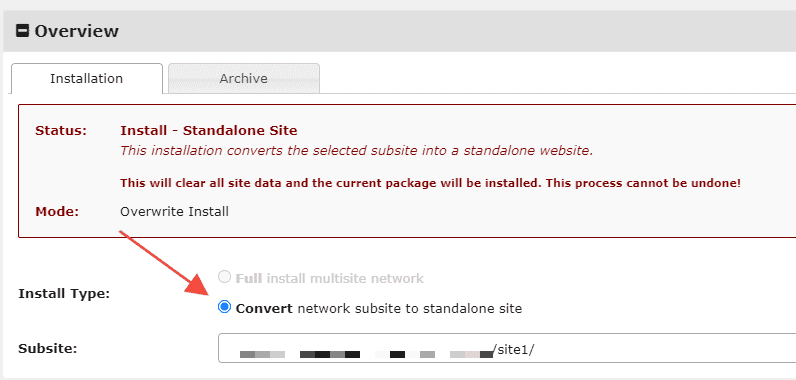
No Passo 1 do Instalador, no separador Instalação, selecione Converter subsite de rede num site autónomo como Tipo de instalação.
Na parte inferior deste instalador, verifique os Termos e Serviços e clique no botão Seguinte:

Aparecerá uma Confirmação de instalação com informações sobre as definições do site e da base de dados. Verifique as definições e clique em OK para continuar:
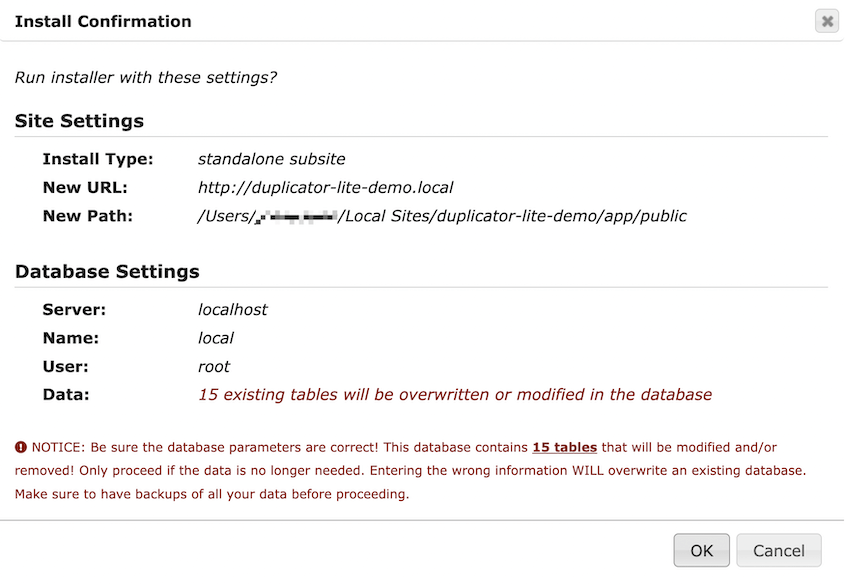
Isto iniciará o processo de implementação da cópia de segurança no site de destino e poderá migrar com êxito o seu subsite para um site autónomo.