
デュプリケーターの新しい移行サービス:指一本触れずにウェブサイトを移動
WordPressの移行に貴重な時間を奪われていませんか?Duplicatorの新しいマイグレーションサービスは、最初から最後まで3...

デュプリケーターの新しい移行サービス:指一本触れずにウェブサイトを移動
WordPressには何千ものテーマがあるので、いくつか試してみたくなるのは当然だ。最適なテーマを見つけた後、インストールされている他のテーマをすべて削除するにはどうすればいいのでしょうか?
WordPressのテーマを削除する前に、この変更があなたのウェブサイトにどのような影響を与えるかわかりません。
コンテンツが失われたり、サイトが壊れたり、何か問題が起きたときに重要なデータを復旧できないことを心配するかもしれない。
このチュートリアルでは、WordPressでテーマを削除する安全な方法をいくつか紹介する!
時間の経過とともに、WordPressサイトは未使用のテーマでますます乱雑になりかねません。
インストールしたテーマが多すぎると、WordPressウェブサイトの動作が遅くなることがあります。各テーマには独自のファイルとリソースが付属しており、不要な肥大化を招き、ウェブサイトのパフォーマンスに影響を与える可能性があります。
しかし、問題はそれだけではない。
テーマが古かったり、既知の脆弱性があったりすると、ハッカーがその弱点を突いてサイトにアクセスする可能性があります。あなたのサイトやユーザーのデータを危険にさらしたくはないはずです。
未使用のテーマが引き起こす可能性のあるその他の問題をいくつか挙げてみましょう:
テーマを無効にしても、これらの問題は解決しません。古いテーマをアンインストールまたは削除することで、サイトのセキュリティ、パフォーマンス、全体的な機能を向上させることができます。さらに、ごちゃごちゃしていない管理ダッシュボードがあれば、サイトの管理も楽になります。
テーマを削除すると、そのテーマのすべてのファイルと設定がWordPressのインストールから削除されます。つまり、そのテーマに固有のカスタマイズはすべて失われます。
アクティブなテーマを削除すると、サイトは自動的にWordPressのデフォルトテーマに戻ります。通常は最新バージョンの「Twenty Twenty」テーマです。
テーマを削除しても、WordPressサイトで作成したコンテンツは削除されません。投稿、ページ、メディアファイルはテーマとは別に保存されるため、テーマを削除してもそのまま残ります。
しかし、テーマ固有のショートコードやカスタム投稿タイプを使用していたかもしれません。この場合、テーマを削除すると、そのコンテンツの表示方法に影響する可能性があります。
例えば、自分の作品を紹介するためにテーマのカスタムポートフォリオ投稿タイプを使っていた場合、テーマを削除してもそれらのポートフォリオエントリーは消えません。しかし、テーマのスタイリングとテンプレートがなければ、あなたのサイトで意図したように表示されないかもしれません。
このチュートリアルのいくつかの方法は、サイトのファイルの編集を伴います。いくつかの注意事項を守らないと、1つ以上の非アクティブなテーマを失う可能性があります。
テーマを削除する前に、WordPressサイトの完全なバックアップを作成してください。このバックアップにより、何か問題が発生した場合にサイトを以前の状態に戻すことができます。
この作業にはDuplicatorの使用をお勧めします。Duplicatorは強力でユーザーフレンドリーなプラグインで、バックアッププロセスを簡素化し、必要に応じてサイトを素早く簡単に復元できるようにします。
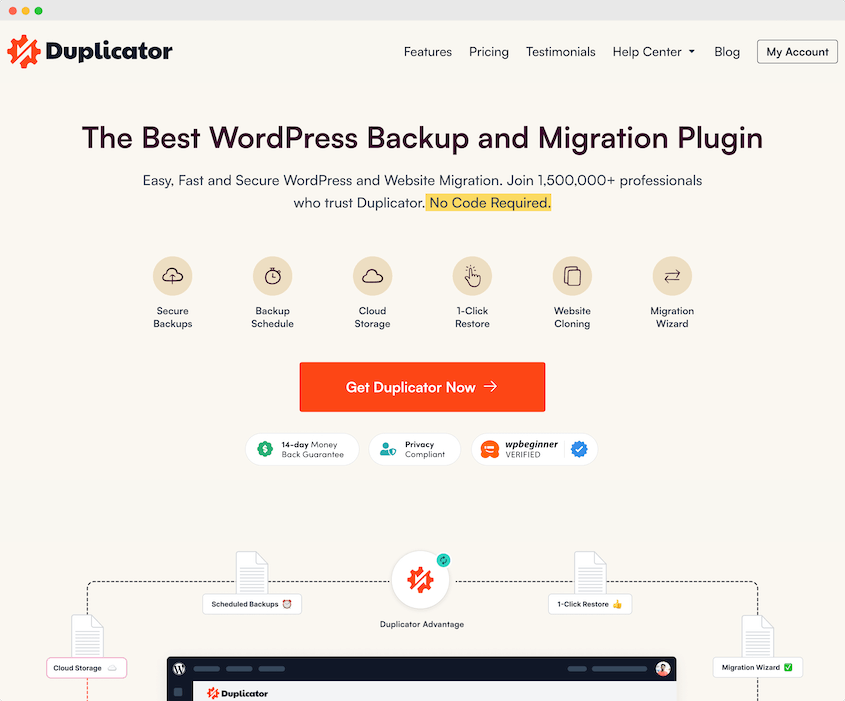
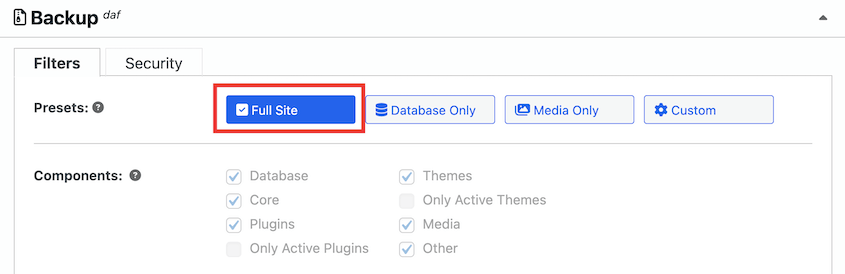
Duplicatorを使用して、新しいバックアップを作成します。必ずFull Siteプリセットを選択してください。
サイト全体がダウンした場合に備えて、バックアップをクラウドに送信することを検討してください。Duplicatorはこれら全てのサードパーティサービスに対応しています:
バックアップをローカルサーバーに保存する場合は、必ずディザスタリカバリを設定してください。こうすることで、壊滅的なエラーの後でも、サイトを復旧させて運営することができます。
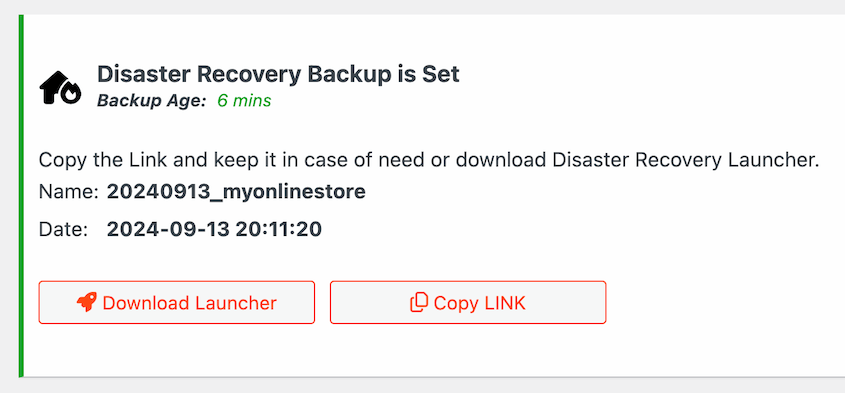
バックアップが完了したら、WordPressテーマを削除する準備が整いました!
サイトのバックアップが完了したら、古いWordPressテーマを削除しましょう。
私は4つの異なる方法を見つけたが、それぞれ特定のユースケースや経験レベルに応じたものだった。それぞれの方法を詳しく見てみよう!
テーマを削除する最も簡単な方法は、WordPressのダッシュボードから行うことです。これは最も初心者に優しいオプションです。
WordPressの管理画面にログインし、外観 " テーマに移動します。
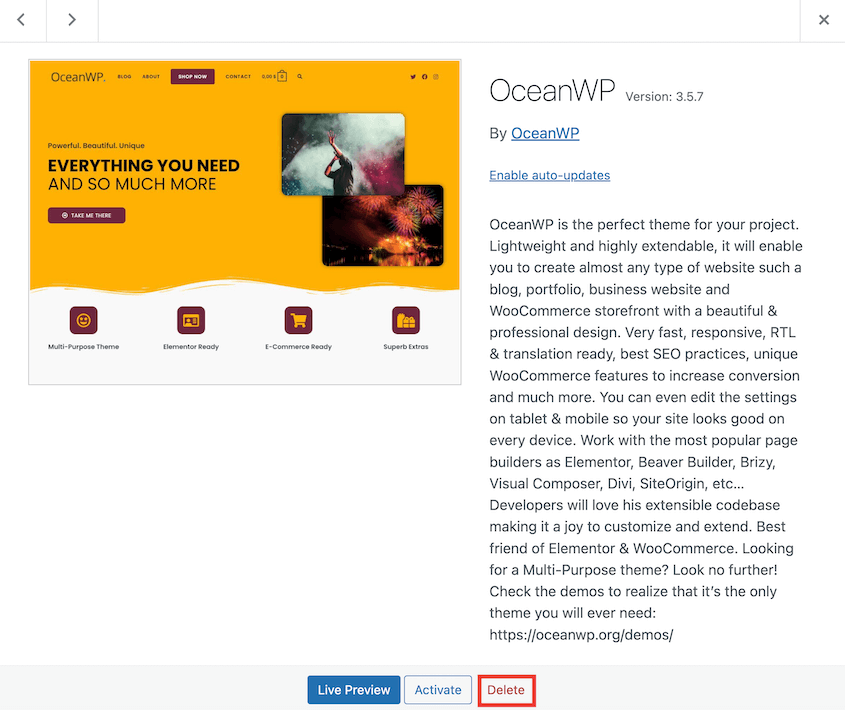
削除したいテーマを探し、クリックする。
テーマの詳細で、削除ボタンをクリックします。
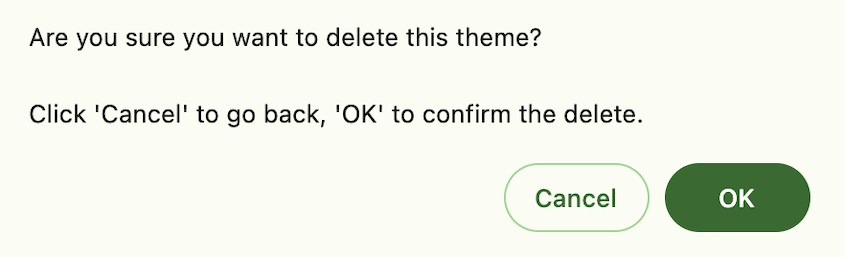
テーマを本当に削除するかどうかを尋ねるポップアップが表示されます。OKを押してプロセスを終了します。
FTP(File Transfer Protocol)クライアントの操作に慣れていれば、WordPressサイトのサーバーに接続してテーマのフォルダを削除することでテーマを削除できます。
まず、FileZillaのようなFTPクライアントをダウンロードします。WordPressホスティングアカウントのFTP認証情報を使用して、サイトに接続します。

リモート・サイト・ボックスにあなたのサイトのファイルが表示されます。ここで、public_htmlに移動し、次にwp-contentに移動します。テーマディレクトリを開きます。
削除したいテーマ名のフォルダを探します。それを右クリックして削除します。
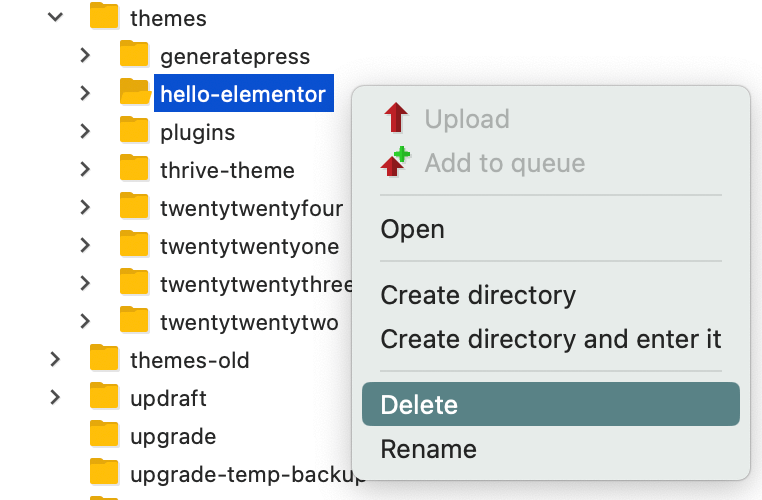
多くのウェブホスティングプロバイダーは、テーマを削除するために使用できる組み込みのファイルマネージャを提供しています。これは通常cPanelですが、カスタムファイルマネージャーでも可能です。
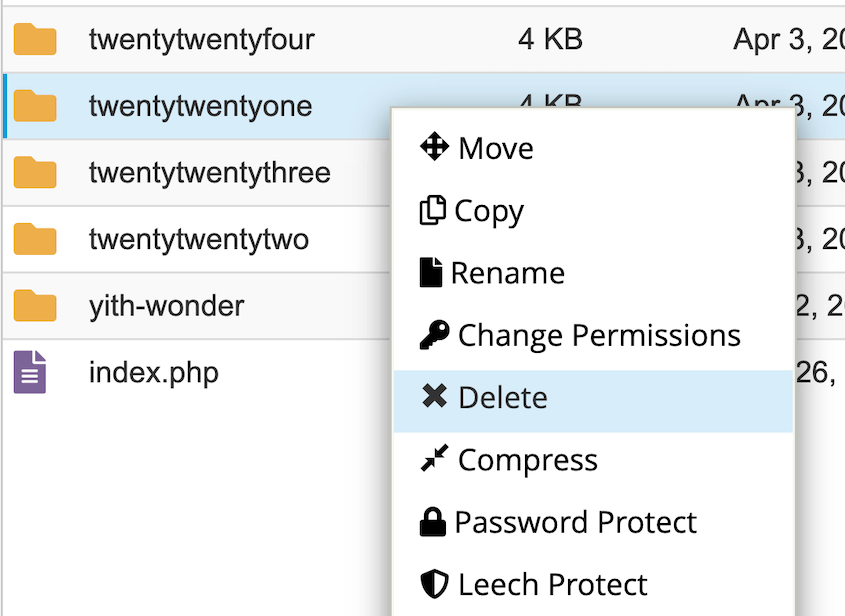
このプロセスはFTPの方法とよく似ています。ファイルマネージャーを開き、/wp-content/themes/ディレクトリに移動します。
削除したいテーマを選択し、右クリックして「削除」をクリックします。
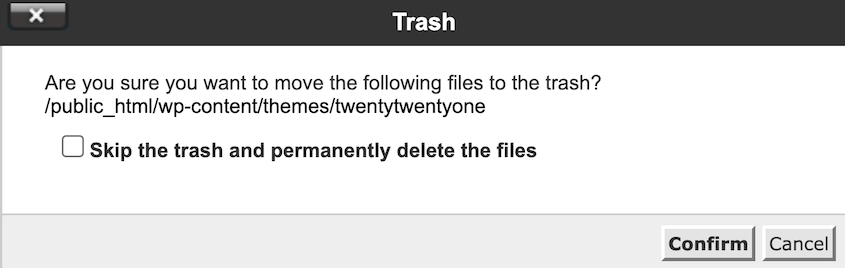
ポップアップで削除を確認する。
ある時点で、ウェブサイト全体を新しいホスト、サーバー、またはドメイン名に移行する必要があるかもしれません。しばらくデータを整理していないのであれば、今が絶好の機会です。
Duplicatorはサイトのデータをバックアップし、新しい場所に移動する移行プラグインです。この過程で、使用していないテーマを削除するために使用することができます!
移行の最初の部分は、元のサイトをバックアップすることです。Duplicatorでバックアップを作成する際、Customプリセットを選択します。
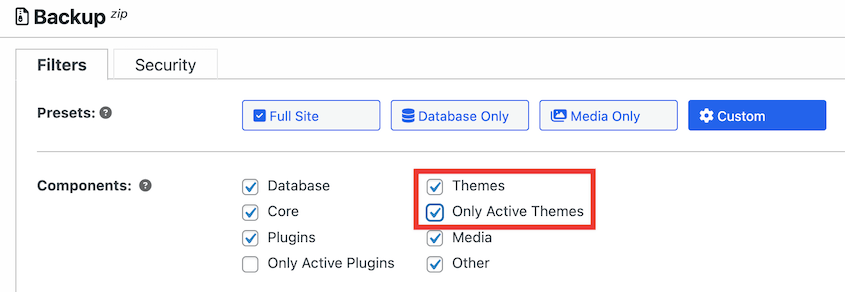
テーマの横にある「アクティブなテーマのみ」にチェックを入れます。Duplicatorはバックアップからアクティブでないテーマを削除します。
サイトのクリーンアップを続けるために、非アクティブなWordPressプラグインも自由に削除してください。
新しいサーバーにサイトをセットアップすると、アクティブでないテーマがないことに気づくでしょう!自分でテーマを削除することなく、簡単にテーマを削除することができます。
テーマを削除した後、サイトがクリーンで正しく機能するようにするために、いくつか重要な手順があります。
削除したテーマにカスタム画像やその他のメディアファイルがあった場合、WordPressのメディアライブラリに残っている可能性があります。メディアライブラリを調べ、不要になったファイルを削除してください。
削除されたテーマで有効になっていたウィジェットがあれば、外観 " ウィジェットエリアに残っているかもしれません。無効なウィジェットや不要なウィジェットを削除して、サイトをすっきりさせましょう。
テーマによっては、データベースに情報を保存するものがあります。WP-Optimizeのようなプラグインでデータベースをクリーンアップすることをお勧めします。
残っているデータをクリーンアップした後、現在のテーマの機能をテストして、すべてが期待通りに動作していることを確認するとよいでしょう。
WordPressのテーマを編集しているうちに、誤って間違ったテーマを削除してしまったかもしれません。そんな時にバックアップが役に立ちます。
ディザスタリカバリを設定すると、Duplicatorからリカバリリンクが表示されます。このリンクを新しいブラウザウィンドウに貼り付けると、復旧ウィザードが起動します。
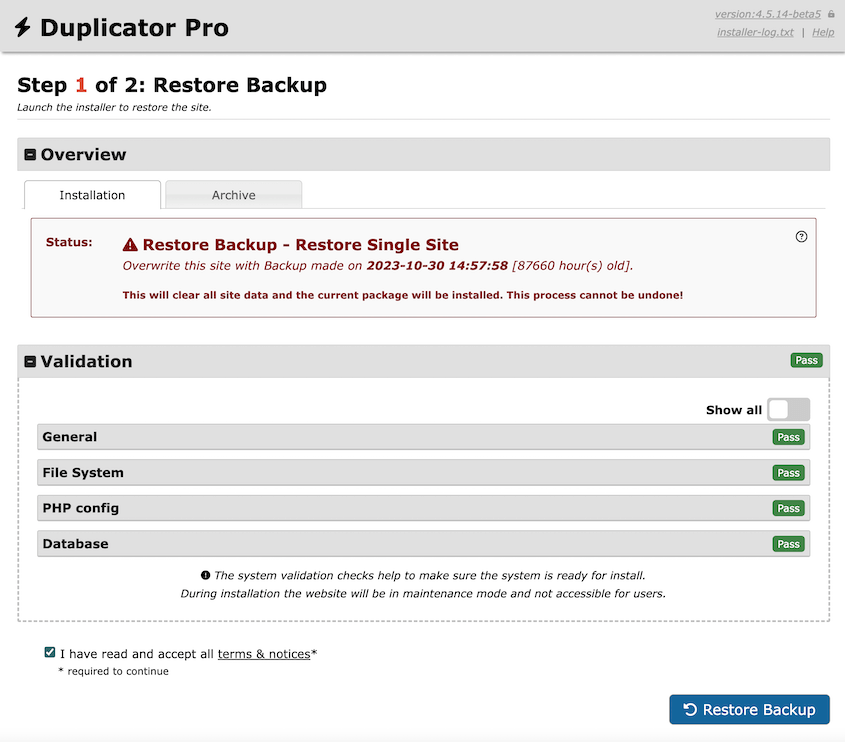
以下の手順に従って、サイトをロールバックすることができます。
Duplicatorには各バックアップの横にRestoreボタンもあります。バックアップページにアクセスし、削除されたテーマのバックアップを見つけ、復元をクリックします。
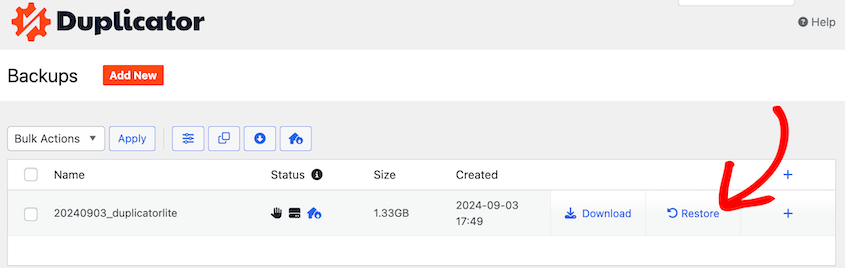
定期的なバックアップが重要なのはこのためです。単純なミスだけでなく、ハッキングやサーバー障害からもサイトを守ることができます。
WordPress からテーマ名を削除するには、Hide My WP Ghost のようなプラグインを使用できます。このツールは、テーマの名前、URL、style.css名を変更できます。手動オプションには、テーマフォルダ名の変更やstyle.cssファイルの編集などがあります。
WordPressのダッシュボードでは、現在アクティブになっているテーマを削除することはできません。削除したいテーマを削除する前に、別のテーマを有効化する必要があります。
ファイルパーミッションが正しくないためにテーマを削除できない場合があります。テーマファイルのパーミッションを確認し、必要に応じて調整してください。
はい、WordPressのデフォルトテーマは削除できます。しかし、一般的には、アクティブなテーマに何か問題が発生した場合の予備として、少なくとも1つのデフォルトテーマをインストールしておくことをお勧めします。
未使用のWordPressテーマをサイトから削除するのは良い習慣です。未使用のテーマは、特に古かったり、既知の脆弱性がある場合、セキュリティリスクを引き起こす可能性があります。未使用のテーマが多すぎると、サイトの動作が遅くなることもあります。
ただし、アクティブな子テーマの親テーマを削除してはいけません。削除すると子テーマが壊れてしまいます。
また、バックアップとして少なくとも1つのデフォルトテーマを残しておく必要がある。テーマを削除した場合、WordPressは自動的にこのデフォルトテーマを有効にします。
WordPressのマルチサイトネットワークを利用している場合、他のサブサイトで有効なテーマは削除しないでください。
WordPressテーマを削除しました!
ここにいる間、私はあなたがこれらの余分なWordPressのチュートリアルを気に入ると思います:
致命的なエラーのためにWordPressテーマの削除を検討するかもしれません。サイトを即座にロールバックする(そしてテーマを維持する)には、今すぐDuplicator Proをダウンロードしてください!
情報開示私たちのコンテンツは読者支援型です。つまり、あなたが私たちのリンクをクリックした場合、私たちはコミッションを得る可能性があります。私たちは、読者に付加価値をもたらすと信じる製品のみを推薦します。