
デュプリケーターの新しい移行サービス:指一本触れずにウェブサイトを移動
WordPressの移行に貴重な時間を奪われていませんか?Duplicatorの新しいマイグレーションサービスは、最初から最後まで3...

デュプリケーターの新しい移行サービス:指一本触れずにウェブサイトを移動
WordPressのウェブサイトは、きめ細かく調整されたエンジンだと考えてください。プラグインはパフォーマンスパーツを追加するようなもので、パワーを上げたり、新しい機能を追加したりすることができます。
しかし、他のエンジンと同じように、改造を加えすぎたり、間違った改造を加えたりすると、パフォーマンスの妨げになることがある。
プラグインはウェブサイトを向上させているのか、それとも停滞させているのか?
WordPressのプラグインがあなたのウェブサイトにどのような影響を与えるかを調査してみましょう。こうすることで、サイトのパフォーマンスを最適化するためにいくつインストールすべきかを正確に知ることができます!
Duplicator では、WordPress ウェブサイトの所有者が最高のパフォーマンスを発揮できるようにサイトを最適化するお手伝いを長年してきました。プラグインを管理し、お客様のウェブサイトを高速で信頼できるものにすることの難しさを理解しています。
150万人以上の人々がDuplicatorを信頼してWordPressサイトを管理しています。
このガイドは私たちの経験から生まれたもので、適切なプラグインを入手し、ウェブサイトをスムーズに運営するためのシンプルで信頼できるアドバイスを提供することを目的としています!
WordPressプラグインは、WordPressウェブサイトの機能を拡張する小さなソフトウェアアドオンです。プラグインは、WordPressのコアソフトウェアには含まれていない追加機能、ツール、またはカスタマイズオプションを提供します。
たとえば、問い合わせフォーム、SEO最適化、セキュリティ強化、eコマース機能、ソーシャルメディア統合など、さまざまなことを扱うことができる。
携帯電話にアプリをインストールするのと同じように、プラグインはWordPressウェブサイトをユニークなものにするのに役立ちます。
WordPressはオープンソースのコンテンツ管理システム(CMS)です。これらのプラグインは、特定のニーズに合わせた追加機能やツールを提供し、ウェブサイトをパーソナライズすることを可能にします。
いくつかの例を見てみましょう。デフォルトでは、WordPressは組み込みのサイトエディタを提供しているので、ウェブサイトを作り始めることができます。しかし、ページビルダープラグインを使えば、もっと使いやすくなります。
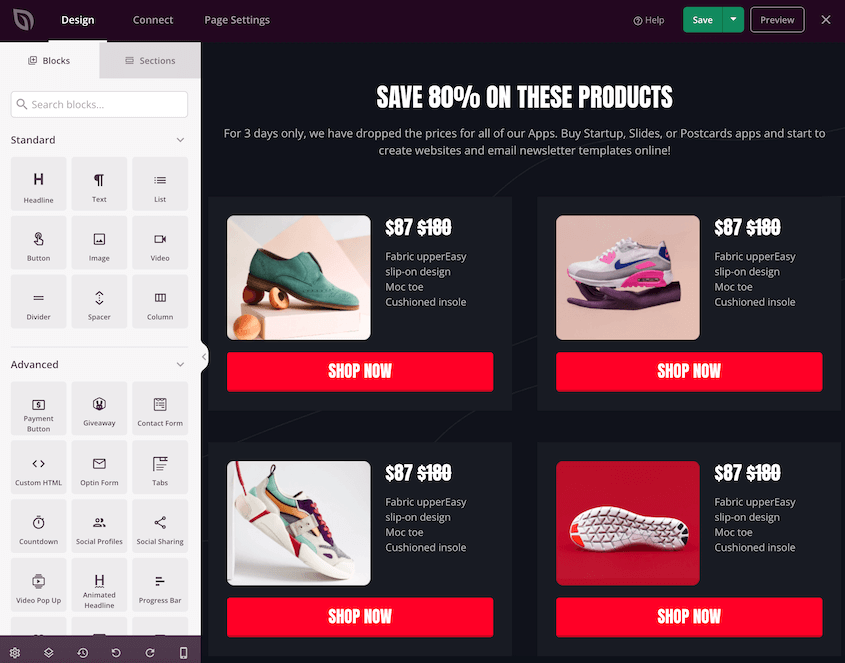
SeedProdのようなページビルダーを使えば、新しいデザイン要素をページにドラッグ&ドロップすることができます。また、WordPressテーマエディタも付属しているので、SeedProdを使えば、サイト全体の見た目や機能をイメージ通りにカスタマイズすることができます。
ブログであれeコマースサイトであれ、コンタクトフォームが必要になることは多いだろう。WordPressにはこの機能がないので、WPFormsのようなコンタクトフォーム・プラグインのインストールを検討するといいだろう。
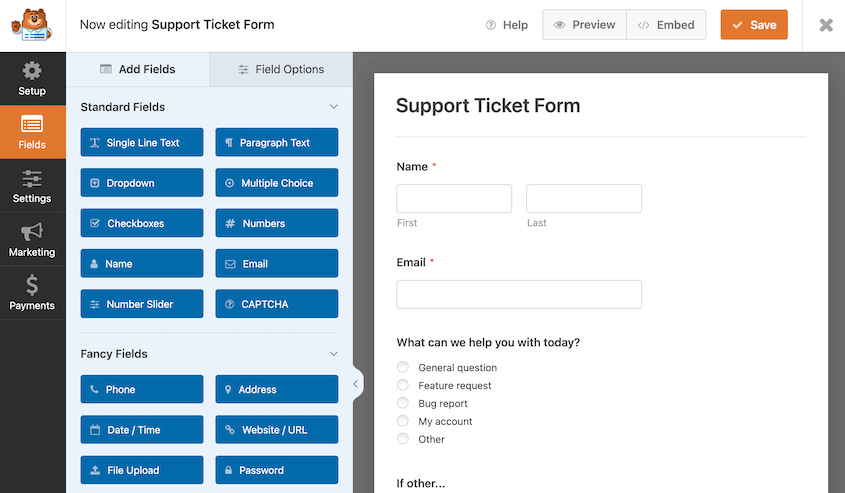
いくつかのプラグインは、はるかに大規模なWordPressのメンテナンスタスクを処理することもできます。新しいウェブホスティングプロバイダーへの移行を計画している場合、Duplicatorを使用することで、データを失うことなく簡単にサイトを移行することができます。
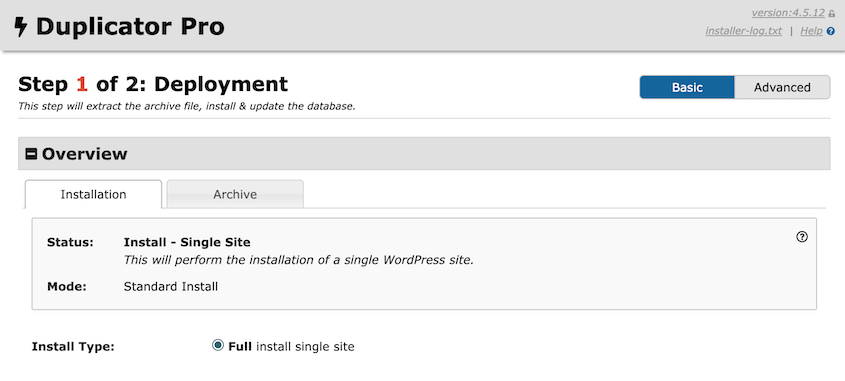
Duplicatorプラグインをインストールした後は、ファイルやデータベースを手動でエクスポートしたり、新しいサーバーに移動したりする心配はありません。サイトのバックアップを作成し、新しい場所にドラッグ&ドロップするだけです。
このように、適切なプラグインはWordPressウェブサイトに特定の機能を追加するのに役立ちます。会員制サイトの作成、ソーシャルメディア共有ボタンの統合、Eコマースストアの構築など、プラグインはウェブサイトの機能を拡張する幅広いオプションを提供します。
はい、WordPressでは複数のプラグインをインストールすることができます。WordPressを使用する主な利点の1つは、ウェブサイトの機能を拡張するために複数のプラグインを有効にすることができることです。
WordPressの公式プラグインディレクトリには何千ものプラグインが登録されているため、あなたのサイトに最適なプラグインを柔軟に選択することができます。しかし、ウェブサイトのオーナーとしては、あまり多くのプラグインをインストールすることが可能かどうか疑問に思うかもしれません。
プラグインは、コード化が不十分な場合、WordPressサイトの速度を低下させる可能性がある。多くのWordPressユーザーは、プラグインの量が読み込み速度に影響すると考えているが、質の方がより重要である。慎重に選べば、多くのプラグインをインストールしても、高いレベルでサイトを機能させ続けることができる。
すべてのプラグインがパフォーマンスに顕著な影響を与えるわけではないことに注意してください。しかし、プラグインはそれぞれ異なるため、それぞれがあなたのウェブサイトに独自の影響を与えます。
例えば、ページビルダーやイメージギャラリーのようなプラグインは、ウェブサイトのフロントエンドで動作します。これらは読み込みスピードやパフォーマンスに影響を与える可能性が高くなります。
一方、バックアッププラグインがインストールされているかもしれません。Duplicatorのようなツールは、管理ダッシュボードでバックアップを作成したり、他のバックエンドタスクを行っている時にのみロードされます。そのため、フロントエンドの訪問者は読み込み速度の違いを感じないでしょう。
別のタイプのプラグインは、管理エリアとフロントエンドの両方でロードされます。SEOプラグインや セキュリティ・プラグインを使用している場合、これらがパフォーマンスに影響を与えているかどうかを分析することが重要だ。
ここでは、プラグインがサイトのパフォーマンスレベルを低下させる可能性があるいくつかの方法を紹介します:
追加のHTTPリクエストが必要
余分なデータベースクエリの送信
サーバーリソースの消費量が多すぎる
セキュリティの脆弱性を追加する
これらの問題を解決するのは難しいように思えるかもしれないが、アクティブなプラグインが多くても、WordPressサイトを高速化することは簡単にできる。
あなたのウェブサイトが高いレベルで機能していることを確認するために、WordPressの速度とパフォーマンスを向上させる方法について、この役立つガイドに従うことをお勧めします。これらの手順は、あなたのサイトのユーザーエクスペリエンスと検索エンジンのランキングを向上させるのに役立ちます!
WordPressのプラグインに制限すべき正確な数はありません。一般的には、ウェブサイトの機能と特徴を最大限に引き出すために必要な数だけインストールするのがベストです。そうすることで、WordPressの柔軟性を最大限に活用することができます。
平均的なWordPressサイトでは、一度に20〜30個のプラグインがインストールされることがある。より高機能なものであれば、これは簡単に50以上に増える。
ただし、どんなプラグインでもインストールすべきではないことを覚えておいてほしい。自分のサイトにたくさんのプラグインを追加する前に、ある程度調べておくのがベストだ。
それを念頭に置いて、ここではあなたのウェブサイトを遅くしない最高のWordPressプラグインを見つける方法を説明します:
評判の良いソースからプラグインを選択し、ユーザーレビューを読み、定期的に更新され、WordPressのバージョンと互換性があることを確認します。
パフォーマンス・モニタリング・ツールを使って、各プラグインがウェブサイトの読み込み時間に与える影響をテストする。パフォーマンスに大きく影響するプラグインは削除または交換する。
使用していないプラグインや冗長なプラグインは無効化するか削除する。さらに、プラグインの数を減らすために、複数の機能を提供する代替プラグインの使用を検討してください。
似たような機能を持つプラグインをたくさんインストールするのではなく、必要な機能を提供する、よくコード化された信頼性の高いプラグインを使うことに集中しましょう。
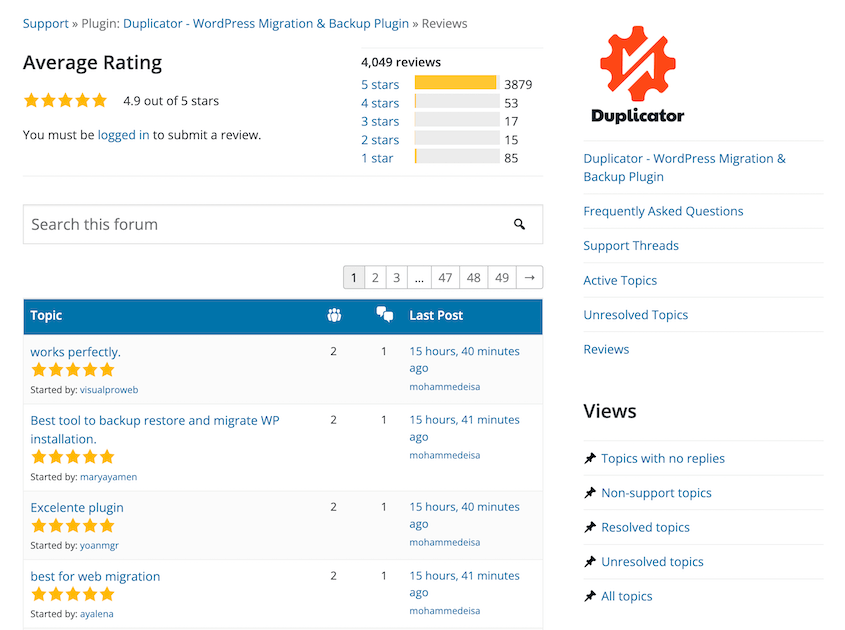
WordPress.orgで新しいプラグインを探すなら、星の評価と書かれたレビューを必ず見てください。
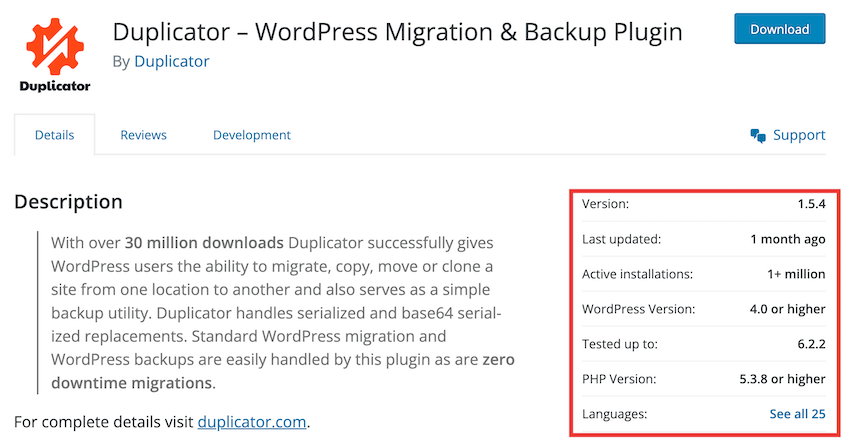
プラグインのメインページには、現在使用しているウェブサイトの数が表示されます。また、ソフトウェアが最後にアップデートされた時期を確認するのも良いアイデアだ。古いプラグインは、セキュリティリスクやパフォーマンスの問題を引き起こす可能性が高くなります。
時には、プレミアムプラグインは、あなたが無料のプラグインで見つけることができない余分な機能を与えることができます。このような場合は、その会社を調べ、あなたのような他のユーザーによって高く推奨されていることを確認してください。
コーディングが不十分なプラグインが、サイトのスピードやユーザーエクスペリエンスに悪影響を及ぼしているのではないかと心配になるかもしれません。ウェブサイトのパフォーマンスを上げるために、プラグインをクリーンアップする方法をご紹介しましょう!
まず、実際にページスピードに問題があるかどうかを確認しましょう。あなたのウェブサイトをテストするには、IsItWPのウェブサイトスピードテストのようなツールを使用することができます。
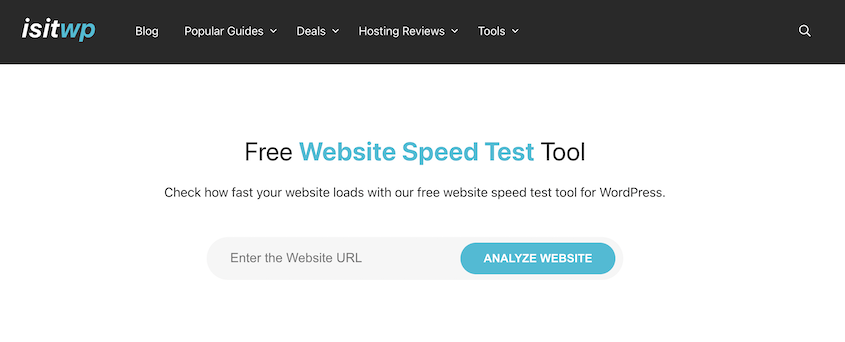
あなたのウェブサイトのURLを入力するだけです。すると、IsItWPがあなたのサイトを無料で分析します。ロード時間、ページサイズ、リクエスト数が表示されます。
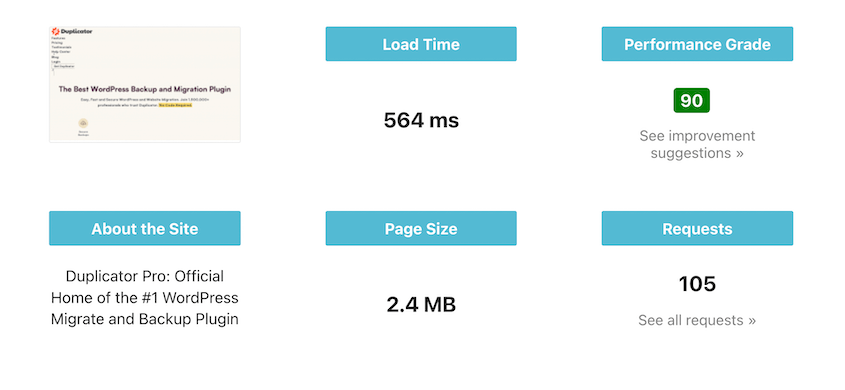
一般的に、ローディング時間は2秒以内を目指すのがベストです。それ以上の場合は注意が必要です。そうでなければ、訪問者はブログ記事を読んだり、WooCommerceストアで商品を購入したりすることなく、すぐにサイトを離れてしまうかもしれません。
サイトのスピードアップを始めるには、WP Super Cacheや WP Rocketのようなキャッシュ・プラグインをインストールすることをお勧めします。これにより、ウェブサイトのコピーが保存され、ユーザーが2度目にサイトを訪れたときに、ブラウザがデータベースに問い合わせる必要がなくなります。
読み込み速度の低下の原因がプラグインにあると思われる場合は、そのプラグインを見つけて無効化する必要があります。その後、同様のプラグインをインストールするか、同じ機能を実行するコードを実装することができます。
ソフトウェアのコンフリクトや不具合、その他のエラーを引き起こす可能性があるからです。ステージングサイトを作成することで、ウェブサイトのクローンコピーを安全に編集することができます。そして、問題が修正されたら、変更を本番サイトに反映させるだけです。
初心者のうちは、WordPressウェブサイトを手動でエクスポートし、ローカルのステージングエリアにアップロードするのは理想的ではありません。
このプロセスを簡単にするために、Duplicator Proのインストールをご検討ください。このプラグインを使用すると、ライブサイトをすばやくバックアップできます。
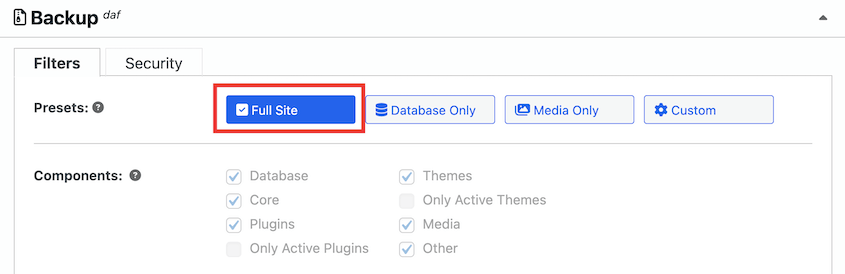
次に、バックアップをダウンロードします。このzipファイルをLocal by Flywheelのようなローカルのステージングエリアにドラッグ&ドロップします。
ステージングサイトをセットアップしたら、プラグインページにアクセスしてください。ここでは、Duplicatorが自動的にライブサイトからすべてのプラグインをインポートしたことがわかります。
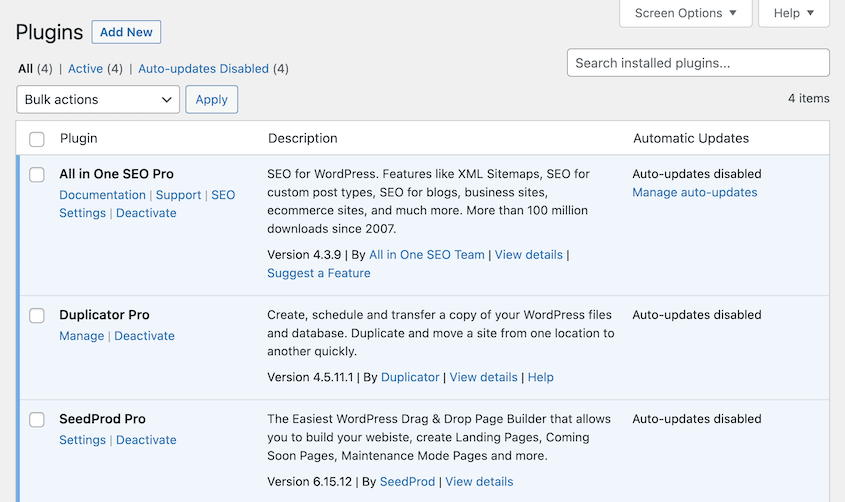
アクティブでないプラグインはすべて削除することをお勧めします。次に、すべてのアクティブなプラグインを非アクティブにします。こうすることで、パフォーマンス上の問題がないか再確認しながら、1つずつ有効化することができます。
左上のBulk Actions " Deactivateをクリックします。
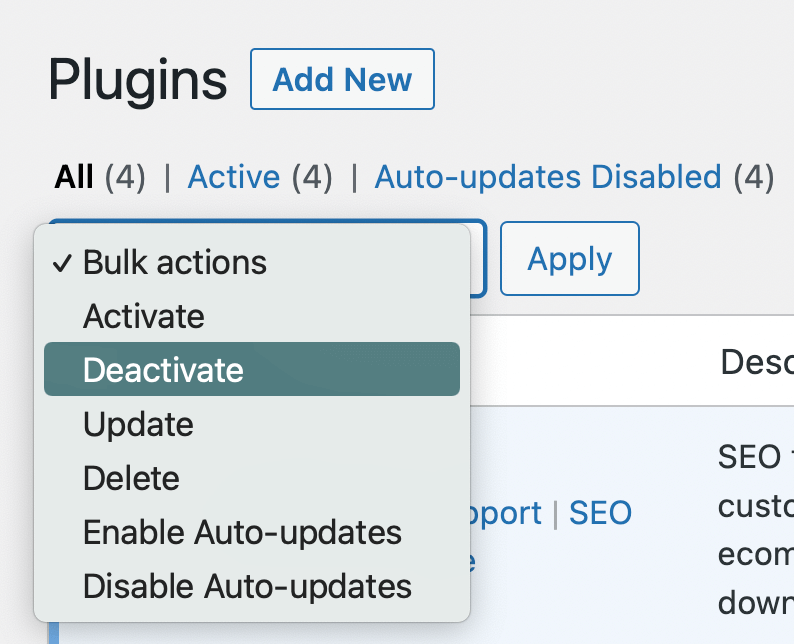
これですべてのプラグインを調べ、ひとつずつ有効化することができる。プラグインを有効化したら、サイトのフロントエンドを開き、読み込み速度をチェックする。
処理時間を大幅に遅くするプラグインを見つけたら、無効にして削除してください。
いったん問題のあるプラグインを削除してしまうと、同じ機能を取り戻すにはどうしたらいいのか、おそらく悩んでしまうだろう。一つの簡単な解決策は、同じようなプラグインをインストールすることです。しかし、高品質のプラグインが見つかるとは限りませんし、同じパフォーマンスの問題を引き起こすのではないかと心配になるかもしれません。
このような問題を避けるために、コード・スニペットをウェブサイトに追加することができる。これは、プラグインと同じタスクを実行できるPHPコードの小片です。
いくつかの異なるプラグインをコード・スニペットで置き換えたい場合は、WPCodeをインストールすることができます。このプラグインを使えば、コードスニペットで簡単にウェブサイトに機能を追加することができる。
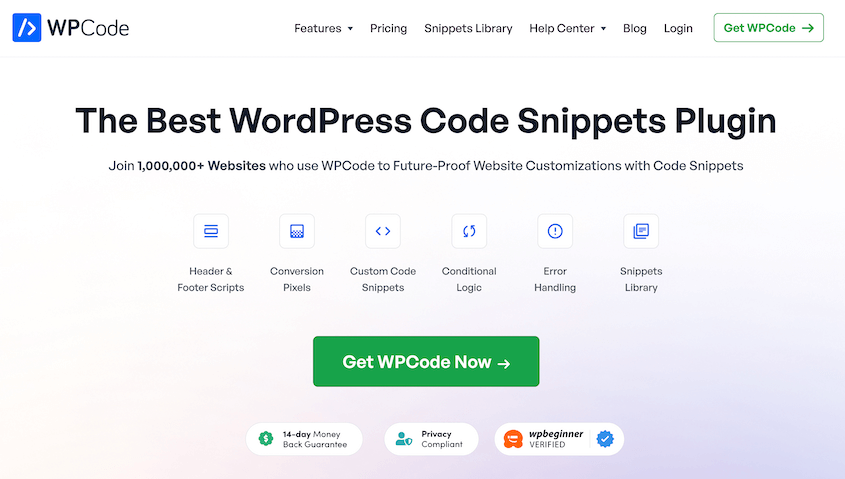
WPCodeを使えば、使用するプラグインの数を減らし、サイトのパフォーマンスを向上させることができます。100以上のコードスニペットがあらかじめ用意されており、ウェブサイトの機能を幅広く追加することができます。さらに、カスタムスニペットも追加できます。
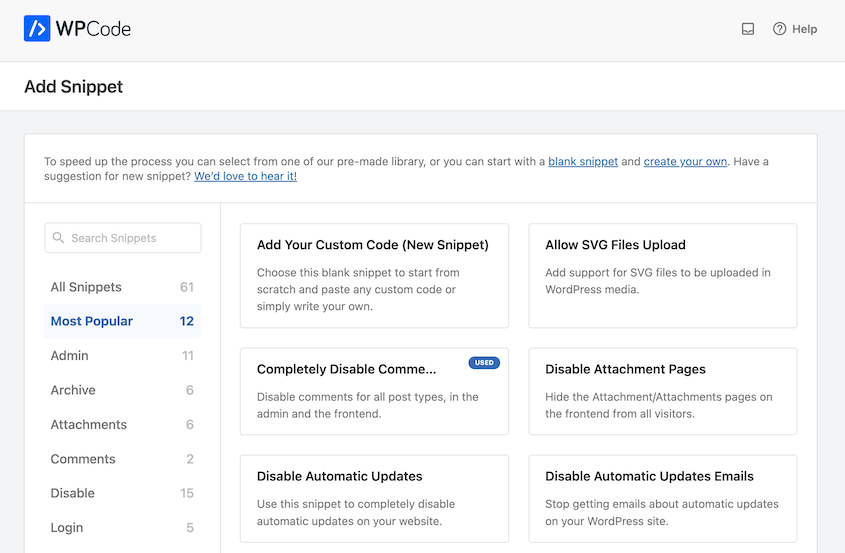
必要なものを追加すれば、ダッシュボードひとつですべてのスニペットを管理できる。
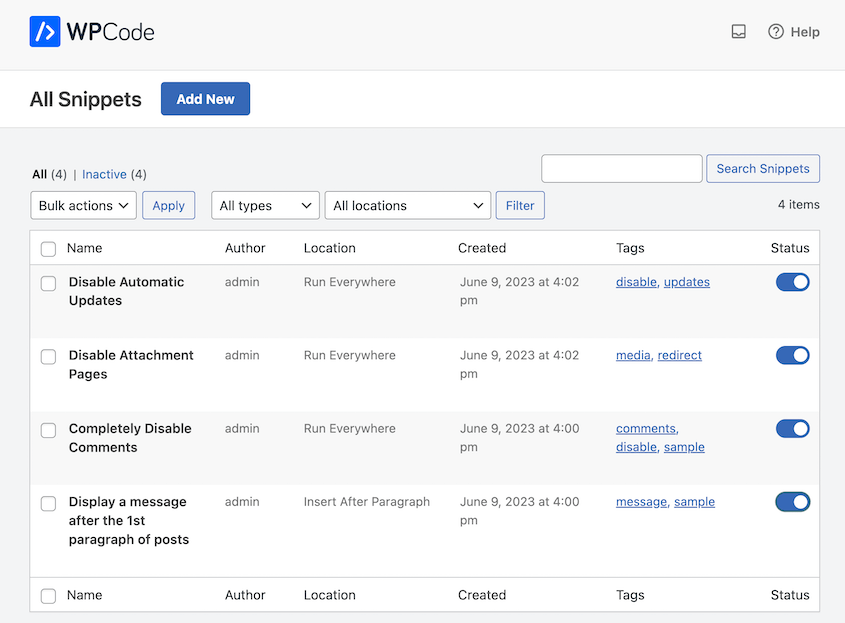
そのため、不要なプラグインをインストールすることなく、簡単にウェブサイトに機能を追加することができます。また、コードに精通している必要もありません!
WordPressのウェブサイトをクリーンアップした後、これらの変更をライブにする時です。Duplicatorでは、ステージングエリアのバックアップを作成することから始めることができます。これを行うには、Duplicator Pro " Backups " Add Newに進みます。
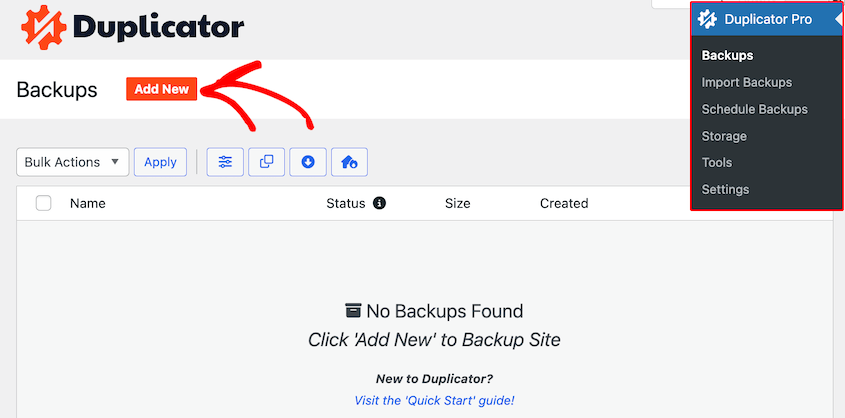
バックアップに名前を付けて、「次へ」をクリックします。Duplicatorがお客様のウェブサイトを完全にスキャンし、問題がないか確認します。サイトのバックアップを構築し続ける前に、すべての通知に目を通してください。
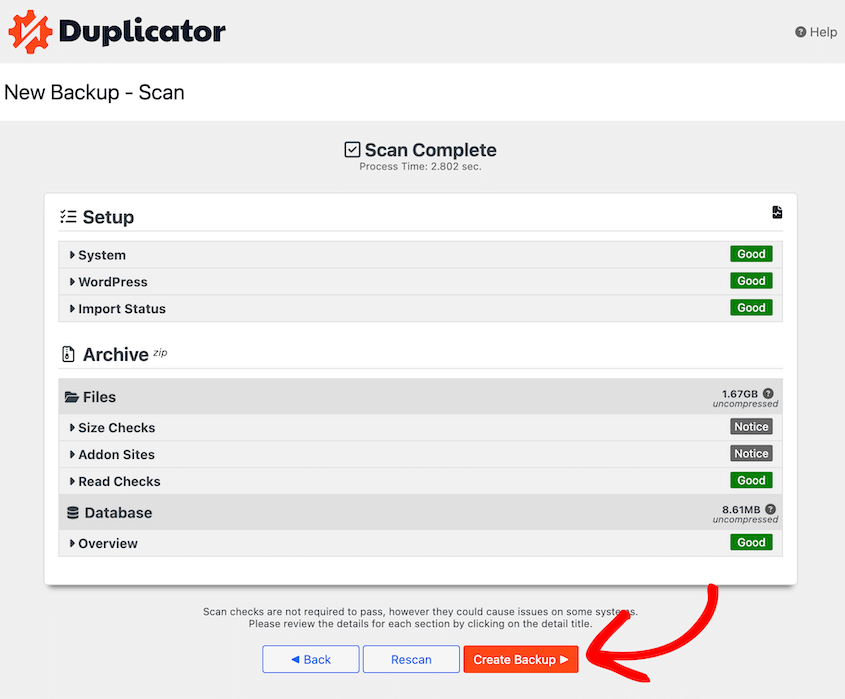
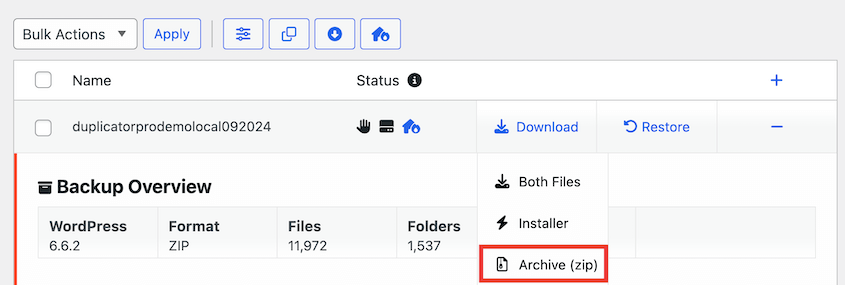
これでDuplicatorがバックアップを作成します。それをダウンロードするには、バックアップのページに行き、ダウンロード " アーカイブ (zip)をクリックします。
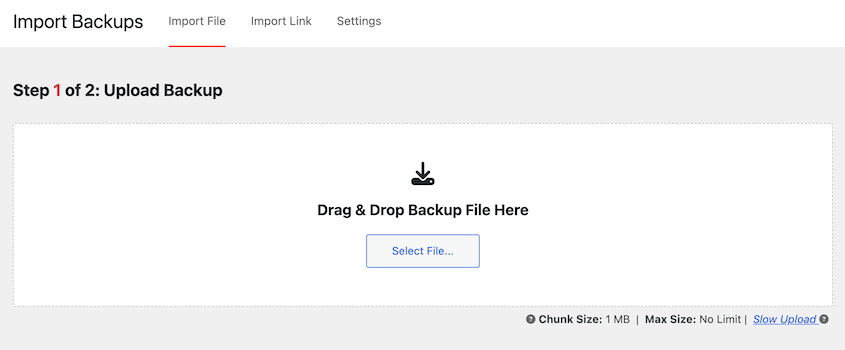
この時点で、ライブWordPressサイトを開き、Duplicator Pro " バックアップのインポートに進みます。アーカイブファイルをアップロードします。
その後、Duplicatorは残りのインストールプロセスを説明します。この後、あなたのライブサイトは更新されたバージョンに置き換えられます。プラグインがクリーンアップされ、サイトの読み込みがより速くなります!
IsItWPのスピードテストのようなツールを使って、プラグインがWordPressサイトを遅くしているかどうかをチェックすることができる。次に、サイトをステージングエリアに移動し、すべてのプラグインを無効にします。プラグインを1つずつ再アクティブ化し、パフォーマンス上の問題がないかチェックする。
プラグイン開発者が通常のアップデート中にバグやソフトウェアの競合を発見できなかった可能性があります。互換性の問題をチェックするには、まずローカルのステージングサイトでアップデートを実行してください。問題がなければ、本番サイトを更新することができます。ただし、バックアップを保存しておくと、緊急時にサイトを簡単にロールバックできます。
WordPressに最適なプラグインの数はありません。評判が高く、よくコード化されているプラグインだけを使えば、パフォーマンスの問題に直面することはないかもしれない。プラグインに関しては、量よりも質を重視してください。
このガイドがWordPressウェブサイトのプラグイン数を最適化するのにお役に立てば幸いです!
WordPressサイトを強化するための最も評価の高いプラグインをお探しですか?ここでは、私たちのトップピックを紹介します:
プラグインのトラブルシューティングのためにウェブサイトをステージングエリアに簡単に移動する必要がありますか?Duplicator Proをダウンロードして、ドラッグ&ドロップで移行を開始しましょう!
情報開示私たちのコンテンツは読者支援型です。つまり、あなたが私たちのリンクをクリックした場合、私たちはコミッションを得る可能性があります。私たちは、読者に付加価値をもたらすと信じる製品のみを推薦します。