
Nuevo servicio de migración de Duplicator: Traslade su sitio web sin mover un dedo
¿Las migraciones de WordPress le roban su valioso tiempo? El nuevo servicio de migración de Duplicator se encarga de todo de principio a fin en 3...
Nuevo servicio de migración de Duplicator: Traslade su sitio web sin mover un dedo
¿Está cansado de que su sitio WordPress se sienta desordenado y lento? Quizá te sorprenda saber que el culpable es tu papelera digital.
Como en la vida real, dejar que la basura se acumule en su sitio web puede crear dolores de cabeza innecesarios.
Pero no se preocupe: estamos aquí para ayudarle a sacar la basura y mantener su sitio de WordPress funcionando sin problemas.
En esta guía, le explicaremos todo lo que necesita saber sobre la gestión y el vaciado de la papelera en WordPress.
¿Estás listo para ordenar tu sitio web WordPress y aumentar su rendimiento? Aprendamos a vaciar la basura como un profesional.
Piensa en la papelera de WordPress como una zona de almacenamiento temporal para el contenido que has eliminado pero que podrías querer recuperar más tarde. Esta función es la forma que tiene WordPress de decir "¿estás seguro?" antes de que algo desaparezca para siempre.
Entonces, ¿qué acaba en este contenedor virtual? Casi cualquier cosa que puedas crear en WordPress:
Pero los elementos de la papelera de WordPress no desaparecen para siempre, al menos no de inmediato. Permanecen ahí durante 30 días, lo que te da la oportunidad de recuperarlos si cambias de opinión.
¿Por qué molestarse con la papelera en lugar de borrar las cosas definitivamente?
Todos hemos borrado accidentalmente algo importante al menos una vez. Mantén tu sitio ordenado sin miedo a perderlo permanentemente.
Recuerda: la papelera no es una solución de almacenamiento a largo plazo. Dejar que se acumule puede ralentizar tu sitio, igual que tener demasiados archivos en tu ordenador.
Por defecto, WordPress vacía automáticamente la papelera cada 30 días. Esto puede ser conveniente, pero no siempre es la mejor solución para todos.
Esta limpieza automática de 30 días es la forma que tiene WordPress de mantener todo ordenado sin que tengas que mover un dedo. Es como tener una aspiradora que funciona según un programa: en teoría es genial, pero a veces querrás tener más control.
¿Por qué es importante? Desglosémoslo.
Ventajas del vaciado automático de la basura:
Contras a tener en cuenta:
Aunque este vaciado automático puede ser útil, no siempre es suficiente. Dependiendo de lo activo que sea tu sitio, puede que tengas que tomar cartas en el asunto más a menudo.
Ahora que sabemos qué es la papelera de WordPress y cómo funciona por defecto, vamos a ponernos manos a la obra para vaciarla. Cubriremos dos métodos principales: el vaciado manual y el uso de un fragmento de código para la limpieza automática.
A veces, sólo tienes que entrar y limpiar las cosas tú mismo.
Para entradas, páginas o comentarios, abre la pestaña Papelera. Verás una lista del contenido que has eliminado.
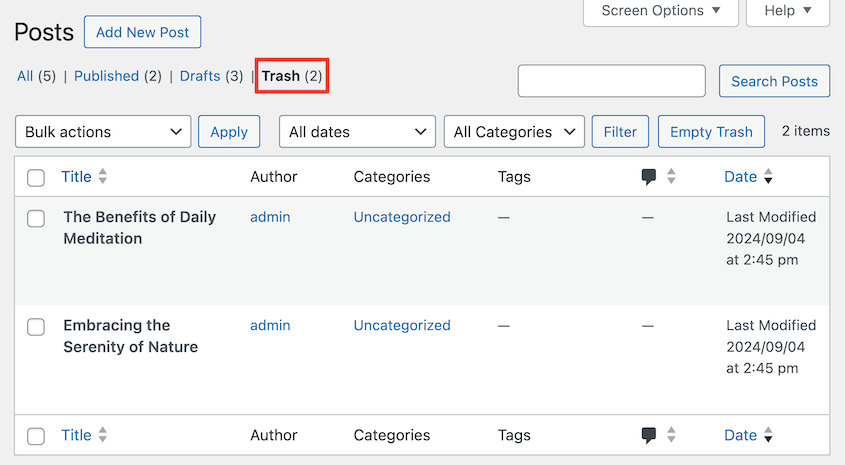
Si pasas el ratón por encima de una entrada concreta, puedes borrarla definitivamente. También puedes restaurarlo si lo necesitas.
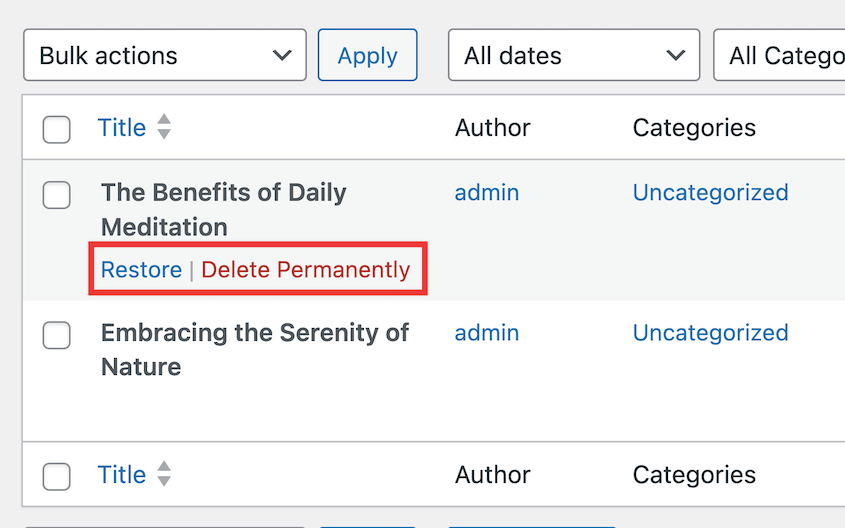
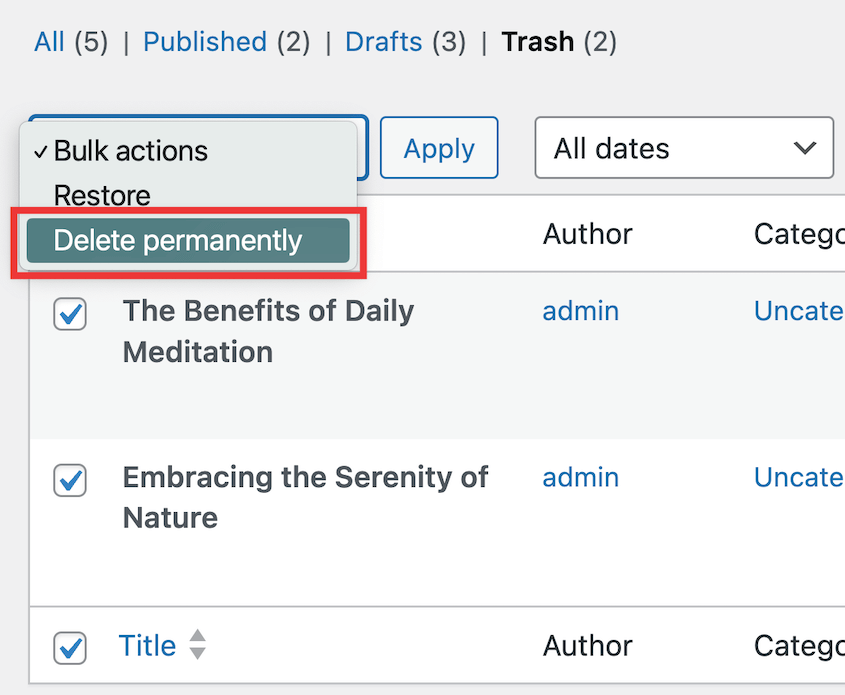
Para vaciar toda la papelera, selecciónelos todos. Abre las Acciones masivas y haz clic en Eliminar permanentemente.
También puede hacer clic en el botón Vaciar papelera.
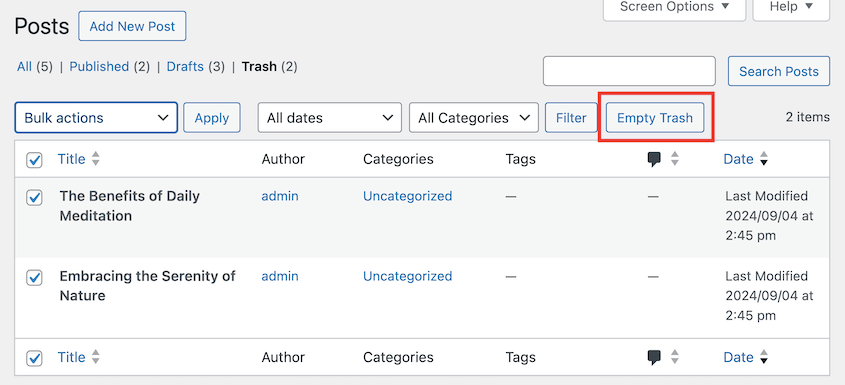
Antes de pulsar el botón de vaciar la papelera, echa un vistazo rápido a los artículos. Puede que encuentres algo que quieras conservar.
Este método manual te ofrece un control total, pero puede llevarte mucho tiempo si tienes que hacerlo con regularidad. Ahí es donde resulta útil nuestro siguiente método.
Para aquellos a los que les gusta configurarlo y olvidarse de él, este método es un cambio de juego. Vamos a utilizar un fragmento de código para personalizar cómo WordPress maneja la basura.
No te preocupes si no sabes programar: utilizaremos un plugin para que sea fácil y seguro.
En primer lugar, instala y activa el plugin WPCode. Se trata de una popular herramienta para añadir fragmentos de código personalizados a tu sitio de WordPress.
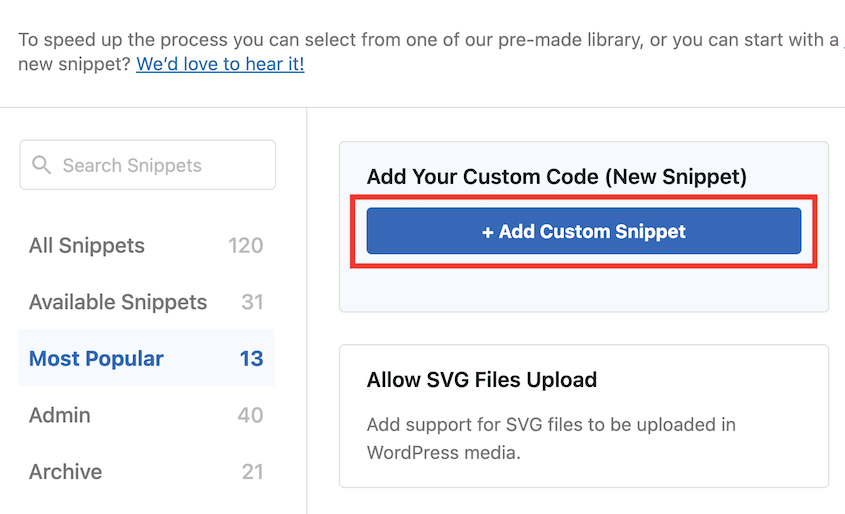
En su panel de control, vaya a Fragmentos de código " Añadir fragmento. Pasa el ratón por encima de Añadir tu código personalizado (nuevo fragmento) y pulsa Añadir fragmento personalizado.
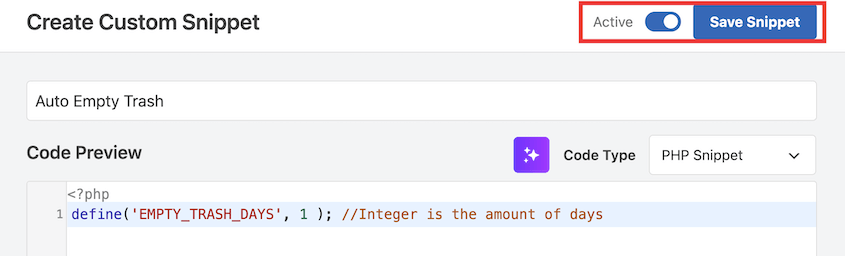
Dé un nombre a su fragmento (como "Vaciar papelera automáticamente"). Seleccione Fragmento PHP como Tipo de código.
Pegue este fragmento de código en el cuadro de vista previa:
define('EMPTY_TRASH_DAYS', 1 ); //Integer is the amount of days
Esto vaciará automáticamente la papelera de WordPress cada 24 horas, pero puede ajustarlo a sus necesidades. Simplemente elige el número de días que te convenga.
Si lo establece en 0, eliminará la función de papelera de WordPress por completo. Todas tus entradas, páginas y comentarios eliminados se borrarán de forma permanente.
Active el fragmento de código y guárdelo.
Utilizando este método, te aseguras de que la papelera de tu WordPress se mantiene ordenada sin que tengas que acordarte de limpiarla manualmente.
Alternativa: El plugin Change Empty Trash Time puede ajustar cuándo WordPress borra tu papelera. Sin embargo, no se ha actualizado en años, por lo que no recomendamos su uso.
A todos nos ha pasado: ese momento de infarto en el que te das cuenta de que has borrado algo importante.
Si te das cuenta de tu error rápidamente, ve al área de contenido(Entradas, Páginas, Comentarios, etc.). Haz clic en el enlace Papelera.
Pasa el ratón por encima del elemento que quieras restaurar y pulsa Restaurar.
Fácil, ¿verdad? Pero, ¿y si ya has vaciado la basura?
Hay formas de recuperar tus contenidos y, con Duplicator, es más fácil que nunca.
Antes de sumergirnos en los métodos de restauración, hagamos hincapié en un punto crítico: las copias de seguridad regulares son su mejor amigo. Son como una máquina del tiempo para su sitio web, lo que le permite revertir errores con facilidad.
Con Duplicator, puede configurar copias de seguridad automáticas en un horario que funcione para usted. Diarias, semanales o mensuales: tú decides con qué frecuencia crear estas redes de seguridad digital.
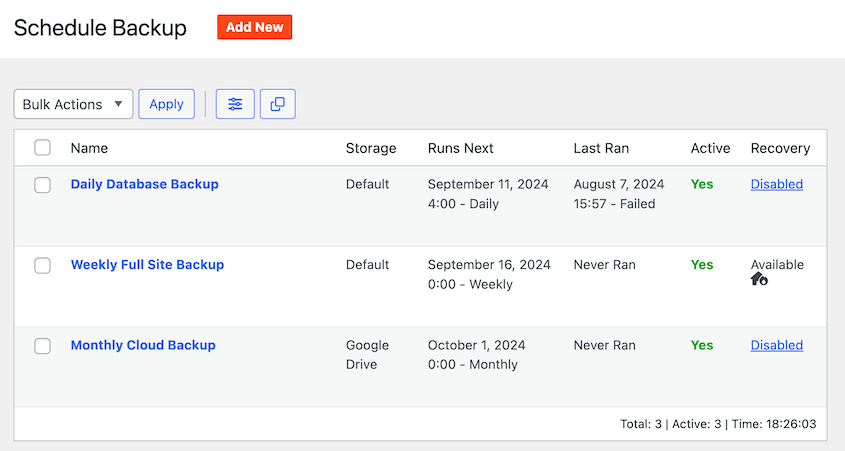
Si has borrado contenido accidentalmente y has vaciado la papelera, no te preocupes. Abre la página de Copias de Seguridad de Duplicator. Busca una copia de seguridad que contenga el contenido eliminado y pulsa Restaurar.
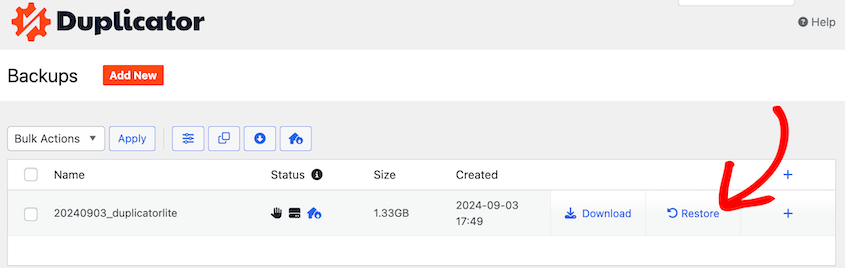
Y ¡voilà! Tu sitio vuelve a su estado anterior al error, con todo tu contenido intacto. Volverás atrás en el tiempo con un solo clic.
Recuerda que la clave para gestionar contenidos sin estrés es estar preparado. Configura esas copias de seguridad automáticas con Duplicator y nunca más tendrás que preocuparte por perder tu duro trabajo.
Para encontrar la papelera de WordPress, abre las páginas Entradas, Páginas o Comentarios. En la parte superior, haz clic en el enlace Papelera. Esto te lleva a tus entradas, páginas o comentarios eliminados.
Si necesitas borrar tu papelera de WordPress, puedes ir a cada tipo de contenido(Entradas, Páginas, Comentarios), abrir la página Papelera y hacer clic en Vaciar Papelera. También puedes seleccionar varios elementos y elegir Eliminar permanentemente.
Para eliminar automáticamente la basura de forma programada, utiliza un complemento de fragmentos de código como WPCode. Crea un fragmento para vaciar la papelera y guárdalo.
Recuerda que vaciar la papelera eliminará permanentemente tus contenidos.
Por defecto, WordPress guarda los elementos de la papelera durante 30 días. Pero no estás atascado con esto. Puedes usar un fragmento de código para cambiar la duración. También puedes vaciar la papelera manualmente para eliminarla inmediatamente.
Para hacer borrón y cuenta nueva en tu sitio de WordPress, puedes reinstalar WordPress desde el panel de control de tu proveedor de alojamiento. Este proceso suele implicar la eliminación de la base de datos existente y la reinstalación de WordPress, lo que borrará todo el contenido y la configuración. Asegúrate de hacer primero una copia de seguridad de tu sitio web si tienes algún dato que quieras conservar.
Mantenerse al día con la basura de WordPress puede marcar una gran diferencia en el rendimiento de su sitio y en su tranquilidad.
Ya que estás aquí, creo que te gustarán estas guías adicionales sobre WordPress:
No lo olvides: con Duplicator Pro en tu kit de herramientas, siempre estarás a un solo clic de empezar de cero o de recuperarlo por completo. ¡Actualícese hoy mismo!
Divulgación: Nuestro contenido está apoyado por los lectores. Esto significa que si hace clic en algunos de nuestros enlaces, es posible que ganemos una comisión. Sólo recomendamos productos que creemos que aportarán valor a nuestros lectores.